使い方マニュアル
Pulseの主要機能の使い方ガイド(社内向け・随時追記)基本操作(全ページ共通)
サイドバーの並び替え
サイドバーのメニューはドラッグ&ドロップで好きな順番に並び替えできます。並び順は自分のブラウザに保存され、次回以降も維持されます。元に戻す時はメニュー下の「並び順をリセット」。
活動の記録(顧客詳細)
顧客詳細の活動フォームはEnterで改行されます(誤保存防止のためEnter保存は廃止)。保存は「記録」ボタンか ⌘+Enter(WindowsはCtrl+Enter)。記録済みの活動は行にカーソルを合わせると編集(鉛筆)・削除(ゴミ箱)ができます。メール・Chatworkの履歴は取込データのため編集できません。
失注にする時(ロスト理由は必須)
ステージを失注にしようとすると、その場でロスト理由の選択ポップアップが出ます。理由(実施時期変更・予算不足・他社に決定など)を1つ選ぶまで失注にはなりません。補足メモも残せます。カンバンのドラッグ・一覧のステータス変更・案件詳細のどこから変えても同じです。
受注にする時(実績公開は必須・2026-09-18〜)
ステージを受注(契約・商談成立・運用フェーズを含む)にする時は、案件の実績公開(OK/NG/要相談)が必須です。案件にも顧客にも値が無いまま受注にしようとすると入力ポップアップが出て、選ぶまで受注になりません。顧客側に実績公開が入っていれば案件へ自動で引き継がれ、逆に案件で入れた値は顧客側が空なら顧客にも記録されます。HPの実績記事・提案書の事例掲載はこの値で判断します。
数字のエビデンス(根拠一覧)
ダッシュボード・コックピット・マイページ・ランキングなどの集計値はクリックすると根拠の案件・顧客一覧が開きます。一覧の上部でキーワード検索・並び替え(売上/粗利/最終接触)・フィルタ(ステージ・担当者・サービス)ができ、絞り込み中は該当件数と売上・粗利の実数が表示されます。並び替えの設定は次回も記憶されます。
計上粗利の変更履歴(2026-08-26〜)
経営コックピット上部の計上粗利パネルにある「変更履歴」ボタンで、その月の数字がいつ・誰の・どの変更で動いたかを日時付きで一覧できます。対象は粗利・売上・計上日・ステージ・原価明細の変更と案件の作成/削除で、右端に粗利への影響額(±)が出ます。行クリックでその案件が開きます。記録は2026年8月26日開始で、それ以前の変更は遡れません。
検索は表記ゆれOK(2026-07-23〜)
全画面の検索ボックスはスペース・全角/半角・大文字小文字・カタカナ/ひらがなの違いを無視して一致します(例:「onemove」でも「one move」でも「ONE MOVE」でも同じ会社がヒット)。カナ社名はローマ字入力でも探せます。顧客検索は会社名・メールに加えて先方担当者の氏名・メールアドレス・サイトURL・電話番号でも引けます。複数語を入れるとAND絞り込みになります。
先方担当者は複数アドレスを登録できます(2026-08-07〜)
顧客詳細の担当者は、メールアドレスを何個でも登録できます。「+ アドレスを追加」で行を増やし、1行目が「主」=送信先に使うアドレスです。2行目以降は「予備」で、「主にする」を押すといつでも入れ替えられます。
- 1どれが最新か — 一覧では 主 → 予備 → 旧 の順に並び、主には緑の「主」バッジが付きます。バッジにカーソルを合わせると主に切り替えた日付が出ます。
- 2使わなくなったアドレス — 行の「×」で消すと「旧アドレス」として残ります(取り消し線で表示)。完全には消えないので、昔のメールを探せなくなることはありません。
- 3検索とメール取込 — 予備・旧アドレスでも顧客検索でヒットし、そのアドレス宛のメールも自動で同じ顧客に紐づきます。異動・社名変更・ドメイン変更のときは、新しいアドレスを足して「主にする」だけでOKです。
ヒット箇所が光る・前後の文章が読める(2026-07-30〜)
問い合わせ・自動で弾いた分でキーワード検索すると、本文中のヒット箇所が黄色く光り、一覧の「内容」列はヒットした箇所の前後だけを切り出して表示します。開かずに「どの文脈で引っかかったか」が分かります。詳細を開いた側でも本文・会社名・担当者・メール・広告キーワードのヒット箇所が光ります。「未対応メール通知」タブ(要旨・判定理由)も同じ動きです。
担当者の引き継ぎ履歴(2026-09-07〜)
顧客の社内担当者を変えると、誰から誰へ・いつ・誰が変更したかが自動で記録され、顧客詳細の「社内担当者」の下に「引き継ぎ履歴」として出ます。自動設定(最初に動いた人が担当になる仕組み)で入った分も記録されます。各履歴の「メモ」をクリックすると、引き継ぎ内容(経緯・注意点)を残せます。従来の「引き継ぎ情報」欄(メモセクション)はそのまま使えます。
「流入チャネル」と「LP」の使い分け
顧客の流入チャネルは「どこから来たか」で、referrer・広告のクリックID・UTMといった計測データだけで決めます(Organic Search/Paid Search/Referral/Direct など)。問い合わせの話題から推測して入れてはいけません。LPは「自社のどのLPから来たか」(Influencer Japan/Corporate HP/Bloom など)、サービスは「弊社のどの事業への依頼か」です。
BOXIL・アスピック・LISKUL などの資料請求メディア経由は、流入チャネルにメディア名を入れ、LPは空欄にします(自社LPを通っていないため)。LPの選択肢からは外してあり、万一入っても保存時に自動でチャネル側へ移ります。
【2026-09-07】流入チャネルの選択肢からBOXIL・アスピック・LISKULが消えていた(設定の選択肢が無効になっていた)のを戻しました。マーケティングの流入リード一覧は、タイトル・絞り込み・列見出しがスクロールしても固定されるようになりました。
Referralの「どこから来たか」とチャネル別の期待値(2026-09-11〜)
マーケティングの「今月の流入チャネル別リード」でチャネルをクリックすると、一覧の各行に参照元(どのサイトから来たか)が出て、上に参照元ごとの件数が並びます(クリックでその参照元だけに絞り込み)。自社HPからLPへ来た分は「自社HP(hermandot.co.jp)経由」、TeamsやSlackで共有されたリンクは「Microsoft Teams(リンク共有)」、Instagramのプロフィールリンク(UTM付き)は「Instagram(UTM: linktree)」のように、生のドメインではなく分かる名前で表示します。流入リード一覧の「流入KW・経由」列と流入詳細でも同じ表記です。
「今月の流入チャネル別リード」の右上の「¥ 期待値」ボタンでチャネル別の期待値ページ(受注ベース)が開きます。直近3ヶ月(6・12ヶ月に切替可)に獲得したリードが、いくらの受注につながったかをチャネル別に出します。リード数・受注社数・受注率・売上合計・粗利合計・リード1件あたりの売上/粗利を並べ、行をクリックするとリードごとの内訳(受注した案件の売上・粗利)が開きます。受注した時期は問わず、複数月契約は1件、粗利は実数(原価明細があれば売上−原価)です。
ページエラーが出たとき(2026-09-02〜)
Pulseは1日に何度も更新されるため、タブを開いたまま長時間使っていると、ページ移動の瞬間に古いバージョンのまま新しい画面を開こうとしてエラーになることがありました(英語の「This page couldn't load」画面)。
- 1この原因のときは、エラー画面を出す前に自動で最新版に切り替わります(自動の再読み込みは1回だけ。無限に繰り返すことはありません)。
- 2画面下に「新しいバージョンがあります」が出ている状態で別のページへ移動すると、その瞬間に自動で最新版になります。入力中の内容が消えないよう、ページが切り替わったタイミングだけで行います。
- 3それでも出る日本語の「ページを読み込めませんでした」画面は別の原因です。「再読み込み」で直ることがほとんどですが、内容は自動で運営に記録されるので、続くときはその画面のまま連絡してください。
顧客の「社内担当者」は自動で入ります(2026-09-07〜)
担当者が未設定の顧客に対して、営業メンバーが活動を記録(電話・打ち合わせ・メモ)/メールを送信/案件を作成した時点で、その人が社内担当者として自動で入ります(既に担当者がいる顧客は変わりません)。Gmailから直接送った場合も、メール取込のタイミング(最長30分)で入ります。経理(折原さん)の送信では担当者になりません。担当を引き継ぐ時は従来どおり顧客の「基本情報」で変更してください。問い合わせから架電・送信していたのに「未設定」のままだった顧客188社は、実際に動いていた人で埋めてあります。
ブラウザバックで「どこをクリックしていたか」が分かる(2026-09-07〜)
一覧の行・カード・リンクをクリックして詳細へ行き、ブラウザの「戻る」で戻ると、直前にクリックした行が数秒間青く光り、その行がクリックした時と同じ画面の位置に来るようにスクロールも合わせます(マウスを動かしていなければ、カーソルの下に同じ行が戻ってきます)。全ページ共通です。
メール(受信箱・返信・AI下書き)
メール何ができるか
顧客とのメールの閲覧・返信・新規送信がPulse内で完結します。左がスレッド一覧、右が会話ビューです。全社員の送受信は30分毎に自動で取り込まれているので、担当交代や休みの人の対応状況も全部ここで見えます。
メールボックスの切り替え
上部のメンバーチップで誰のメールボックスを見るかを切り替えます(複数選択可・「全員」で全社横断)。既定は自分です。選択は次回も維持されます。
「要返信」バッジ
緊急タスクと同じAI判定(会話全体を読んで「次に動くのは当社」と判断したもの)のスレッドに赤い「要返信」が付きます。📅日程は「打ち合わせ日程が宙に浮いている」もので、返信するまで毎営業日担当者のSlackにリマインドが飛びます。
返信・新規送信
会話の下の入力欄に書いて送信(⌘+Enter)。送信はログイン中の本人のGmailとして送られ、Gmailの送信済みにも残ります。宛先・Cc・件名は「宛先・件名」ボタンで開いて変更できます。返信は全員返信が基本——相手のメールのCcに入っていた人(社内メンバー含む)と元の宛先が、自動でCcに入った状態から始まります(外したい人は消せばOK)【2026-09-10〜】。新規作成は右側のパネルで開くので、左の画面(タイムラインや相手のメール)を読みながら書けます(顧客詳細のタイムラインで「メール」を選んだ時の「メールを作成して送る」も同じ)。書きかけの本文は自動保存されます。
引用返信・引用の表示(2026-08-20〜)
- 1会話の各メッセージにカーソルを合わせると「引用返信」が出ます。押すと入力欄の上に引用カード(誰の・いつのメッセージか+本文)が乗り、本文欄はきれいなまま自分の返事を書けます(Chatworkと同じ感覚)。✕でいつでも引用を外せます。
- 2送信すると、相手のメーラーでも正しく引用と認識される標準のメール形式で本文の下に付きます。
- 3受信メールに含まれる過去のやりとりは「引用(◯◯のメッセージ)を表示」で開くと、「>」を取り除いた読みやすい引用カードで表示されます(誰の・いつの発言かがヘッダーに出ます。多段引用は古いものが下に並びます)。
本文の段落(空行)の表示(2026-09-07〜)
Gmailアプリ等から送られた段落形式(<p>)のメールで、段落の間の空行が消えて本文が全部詰まって見える問題を直しました(取り込み時の変換を修正)。過去分も直近90日の該当メール222通を再抽出して直してあります(送信元の受信箱から消えていた10通は元データが無く直せません)。Outlook形式や「<br><br>」形式は従来どおりです。まだ詰まって見えるメールがあれば、そのメールの日時と会社名を教えてください(個別に再抽出できます)。
メール署名(自動付与)
設定の「✍️ メール署名」で自分の署名を登録すると、Pulseから送る全メール(新規・返信・予約送信)の末尾に自動で付きます。「会社テンプレを挿入」で会社の定型に自分の名前が入った署名を作れます。空にすると付きません。
メールから案件を作る(AIで案件化)
スレッドを開いて右上の「案件化」を押すと、やりとり全体をAIが読んで案件名・見込み金額・受注予定日・要件メモを自動で埋めた作成画面が右パネルで開きます。左の会話と見比べて直してから「案件を作成」で確定(ステージは「リストアップ・提案書」・担当は自分)。勝手に作られることはありません。
AI下書き(プリセット・ナレッジ・履歴つき)
【2026-09-10〜】新規メールにも「AI下書き」ボタンが付きました(顧客詳細・案件・/mail・営業リストの「新規メール」パネル左下)。返信ではなくこちらから起こすメールを、顧客の問い合わせ内容・先方担当者・これまでのやりとり・活動記録を読んで書きます。件名が空なら件名も入ります。プリセットは新規用(初回アプローチ/資料送付/日程調整/追客/打ち合わせのお礼/提案・見積/事例・情報提供)。宛先を先に入れておくと顧客を特定できます(顧客詳細から開いた時は自動)。
「AI下書き」ボタン(または Shift+A)で生成画面が開きます。スレッドのやりとり全体をAIが読んで返信文を作ります。そのまま送られることはありません——必ず内容を確認・修正してから送信してください。
下書きは宛名を相手の本文の名乗りから拾い(Fromの表示名が配信システム名でも誤らない)、あなた自身の過去の送信メールの文体と設定の「AI文面ルール」に沿って書かれます。署名を設定している人には署名ブロックを重ねて書きません(送信時に自動付与されるため)。
- 1方向性プリセット — 「前向きに進める / 条件・詳細を聞く / 日程調整 / 提案・見積を送る / 追客・催促 / お詫び・遅延連絡 / 丁寧にお断り」をクリックすると、下の指示欄に足されます(複数選んでもOK)。
- 2ナレッジ — 「この言い回しで返したい」という型を登録しておくと、選ぶだけでAIがその型に沿って書きます。社内共有なので、うまくいった書き方はここに貯めてください。生成画面からそのまま追加・編集・削除できます。
- 3指示(フリーテキスト) — 「予算感を確認したい。来週の候補日を3つ」など自由に。空欄でもOK。Enterで生成 / Shift+Enterで改行。
- 4履歴 — 右上の「履歴」タブに、そのスレッドで過去に生成した下書きが新しい順に並びます(誰が・どの指示で・どのナレッジを使ったか付き)。「この指示で作り直す」で同じ指示を呼び戻せます。
AI要約(長いスレッドの把握)
会話ビュー右上の「要約」を押すと、スレッド全体をAIが3行で要約します(今どういう状況か・何が決まったか・次はどちらのボールか)。一度作った要約はキャッシュされ、新しいメールが来ると作り直せます。
未読管理
未読スレッドは青いドット+太字で表示され、上部の「未読」フィルタで絞り込めます。開くと自動で既読になり、「未読」ボタン(またはuキー)で未読に戻せます。既読状態は全端末で同期します(PCで読んだらスマホでも既読)。
予約送信
送信ボタン横の時計アイコンから、送信する日時を指定できます(1時間後・今日18時・明日8時などのプリセット、または日時指定)。予約したメールはヘッダーの「予約」から一覧でき、送信前なら取り消しもできます。
キーボード操作
一覧で↑↓移動・Enterで開く・Escで閉じる。スレッドを開いた状態ではShift+A=AI下書きを生成・Shift+D=返信を書く・Shift+S=AI要約・r=返信欄へ・u=未読に戻す・←→(または[ ])=前後のスレッドへ。送信は⌘+Enter。「?」キー(またはヘッダーの「ショートカット」ボタン)でいつでも一覧が出ます。検索は会社名・件名・本文・アドレスに対応し、表記ゆれも吸収します(読み込み済みの範囲外もサーバー検索で探します)。
未対応の通知(Slack)
問い合わせ・自動で弾いた分何が届くか
平日の朝9時に、返信が必要なのに3営業日以上こちらが返していないメールを、担当者本人のSlackにDMで送ります。送信元は「Pulse未対応メール通知」です。会社名・何営業日空いているか・相手が言ってきた要旨が並びます(件名は出しません)。
Bloom(インフル側のトーク)にも同じ仕組みがあり、こちらは2営業日で「Bloom未対応メッセージ通知」から届きます。
リード追撃もれも毎営業日(朝9:15)チェックします。問い合わせ〜打ち合わせ段階のリードにこちらから送ったまま返信が無く2営業日を超え、追撃もしていない場合、担当者(未設定なら最後に送信した本人)のSlackに追撃するまで毎営業日DMが届きます。メール送信・電話/打ち合わせの記録・Chatwork・打ち合わせ予約・ステータス変更(商談中や除外へ)のどれかで自動で消えます。
通知を止めたいとき
- 1返信すれば自動で消えます。翌営業日の判定で対象から外れます。
- 2返信が要らないものは、通知の各行にある「🔕これは通知不要」を押してください。確認画面が出るので「もう通知しない」で確定します。
- 3止めたあとでも相手から新しいメールが来たら自動で復活します。取りこぼしにはなりません。
- 4何も押さなかった場合は7日後にもう一度通知されます。
電話や面談で対応済みのものは、Pulseに活動記録(電話・面談)が入っていれば自動で通知対象から外れます。Chatworkのやりとりも同様です。
自動で弾いた分を確認する
お礼だけのメール、Slack等へやりとりが移ったもの、営業メールなどはAIが判定して通知しません。弾いたものは「問い合わせ」ページで全部見られます(判定理由つき)。フォームの問い合わせも、営業と判定してリードにしなかった分をここで確認できます。
誤って弾いていないかを確認できるようにしてあります。おかしいものがあれば教えてください。判定の条件を直します。
📮 今日の追客(2026-09-07〜)
平日 9:20 に「📮 今日の追客」のDMが届きます。日程調整の24時間追撃と、資料請求リードのカデンス(1営業日×3回→1週間後→1ヶ月後)で今日が期限のものです。文面はマイページの「📮 追客」にあります。この仕組みで追っている会社は「🏃 リード追撃もれ」(2営業日ルール)からは外れるので、二重には届きません。
何のためのページか
1行=1クライアントで、問い合わせ → 商談 → 提案・見積 → 受注 → 運用 → 完了の6マイルストーンバーで「いまどこまで進んでいるか」を全社ぶん一覧できます。案件がある会社はいちばん進んだ案件のステージ、まだ案件がない会社はリード状況が現在地になります。行クリックで顧客詳細へ。ステータス「除外」の会社は表示されません(顧客一覧も同じ扱いで、上部の「除外」チップを選んだ時だけ見えます)。
並び・絞り込み
- 1既定の並びは「リード開始が新しい順」。並び替えから最終接触が古い順・停滞が長い順・進捗順・見込み金額順に切り替えられます。
- 2上部のフェーズタイルをクリックすると絞り込み(複数選択OK・もう一度押すと解除)。担当・サービスのチップも同様に複数選べます。件数は絞り込み前の母数なので、選んでも他の数字は動きません。
- 3現在地の横にいま誰のボールかが出ます(こちらが返す番・打ち合わせ予定・打ち合わせ後の未フォロー・相手の返事待ち。顧客詳細の現在地バナーと同じ判定)。ボール表示が無い行は、7日以上接触がないと停滞日数(7日〜=黄・14日〜=赤)が出ます。
- 4行にカーソルを乗せて「📌注目」を押すと注目クライアントになります。注目行は行全体が色付きになり一目で分かります(並び順はそのまま・もう一度「解除」で外れます)。検索ボックス横の「注目のみ」で注目だけに絞り込みも可能。顧客一覧の⭐と同じマークなので、どちらで付けても両方に反映されます。
検索・絞り込み・並び順は自動で保存され、次に開いた時も同じ状態で表示されます。
【2026-09-10〜】ステータスが終了・除外・解約・休止の顧客には「こちらが返す番」などのボール表示を出しません(顧客詳細の現在地バナーも同じ)。もう追わない相手なので。
終わったクライアントを「終了」にする(2026-09-07〜)
行にマウスを乗せると「🚩終了」ボタンが出ます。失注(ロスト)にする=進行中・運用中の案件をまとめて「失注」に(理由は任意で記録・営業ファネルの「断られた理由」に反映)。案件が無いリードは顧客ステータスを「解約」に。完了にする=案件を「運用完了」に。休眠にする=顧客ステータスを「休止」に(案件はそのまま)。終了したクライアントは薄い表示になり、ツールバーの「終了を隠す」で一覧から外せます(設定は保存されます)。
顧客ステータス「終了」(2026-09-07〜)
取引が終わった顧客は、顧客のステータスを「終了」にできます(顧客詳細の「ステータス」、または進行状況の「🚩終了」→「取引終了にする」)。「終了」の顧客は提案・追客・リード集計の対象から外れ、進行状況では「完了」の位置に置かれます(「終了を隠す」で非表示にできます)。「除外」(そもそも顧客として扱わない)とは別物で、履歴は残ります。
何が見えるか
選んだ月について、1人1行で受注粗利・計上粗利・粗利目標・達成率・予測着地が横並びで出ます。受注と計上がカード別だったランキングと違い、同じ行で見比べられるのがこのページです。粗利の下には売上と件数も出ます。
使い方
- 1一番上に月別推移グラフ(直近12ヶ月・全員合計)。受注粗利・計上粗利の2本組と目標ラインが月ごとに並び、月をクリックすると下の表がその月に切り替わります。
- 2上部の◀ ▶ で月を切り替え(「今月へ」で当月に戻る)。選んだ月と並び順は次に開いた時も同じ状態で表示されます。
- 3並び替えは計上粗利順 / 受注粗利順 / 達成率順 / 名前順。既定は計上粗利順です。
- 4金額をクリックすると対象の案件一覧が開き、そこから案件詳細もその場で開けます(数字の根拠が必ず追えます)。
- 5表の下には担当者別グラフ(受注=藍・計上=緑の横棒+│=目標マーカー)。バークリックで対象案件が開きます。
- 6右上のCSVでその月の一覧をそのまま書き出せます。
数字の定義(重要)
受注=受注予定日がその月の案件(受注以降のフェーズ)。計上=完了予定日がその月の案件(完了クローズ)。達成率は受注粗利 ÷ 粗利目標で判定します(マイページで設定する月間粗利目標は受注粗利に対する目標のため)。目標が未設定の人は「目標未設定」と出ます。
代表(久留島)と、Pulseのユーザー登録がない担当者名は既存のランキングと同じく一覧に出しません。目標だけ入っていて実績ゼロの人も、未達が分かるように行として表示します。
案件の全項目検索とAI類似実績
案件全項目検索(2026-08-24)
案件の検索欄は全項目対応です。案件名・顧客名に加えて商材・広告主・ジャンル・媒体・ターゲット性別・種別・担当・ステータス・ヨミ・新規既存・固定成果・失注理由・要件メモまでまとめて引っかかります(かな/カナ/スペース違いも吸収)。「美容 TikTok」のように語を並べるとAND検索になります。フィルタにも媒体・ジャンルの複数選択が増えました。
AI類似実績(提案の参考を一発で)
案件を開くとヘッダーに「✨ AI類似実績」ボタンがあります。押すと、その案件の商材・ジャンル・媒体・要件をAIが読み、過去の受注実績から似ている案件を最大10件、「何が似ているか」の理由付きで出します。カードをクリックすればその案件がそのまま開くので、過去の座組・金額感・原価をすぐ参照できます。
顧客詳細のヘッダーにも同じボタンがあります。案件をまだ作っていない新規リードでも、サービス・業種・問い合わせ内容から近い受注実績を出せるので、初回返信や提案初動の「実績どれ見せる?」に使えます。
商材・ジャンル・媒体・要件メモが入っているほど精度が上がります。案件登録時にこの4つを埋めるのがおすすめです。
「進行中」の範囲
受注前の商談+受注後の運用中をまとめて「進行中」として扱います(失注・完了クローズ済みは出ません)。受注したら消えるのではなく、キャスティング・配信・レポートなど納品が終わるまで残るので、営業とデリバリーの両方をここで管理できます。
フェーズ別の進捗グラフ(画面の主役)
画面上部に6段階の進捗グラフがあります。商談前 → 提案中 → クロージング → 受注 → 運用中 → 完了間近の順で、各段階に何件・期待粗利いくらが溜まっているかが一目で分かります。棒の下の帯は全体に対する構成比です。棒や帯をクリックするとその段階だけに絞り込め、もう一度押すと解除されます。
案件ごとの進み具合は一覧の各行にも進捗バー(フェーズごとに色が変わるグラデーション+進捗%)で出ます。インフル・SNS運用・広告でフェーズ名が違っても同じ6段階に揃えているので、サービスをまたいで「どこまで来たか」を並べて比較できます。
「次に何をすべきか」の判定
- 1各案件に今日 / 今週 / 順調のラベルと、すべきことが1行で表示されます。ラベルをクリックすると判断根拠(実数)が開きます。
- 2今日=次回対応日や受注予定日・完了予定日の超過、最終接触から21日以上、30日間まったく動きなし。放置すると失注や納品遅れになるものです。
- 3今週=期日が近い、接触から10日以上、次回対応日・受注予定日・粗利・金額が未入力。
- 4並び順の既定は対応の緊急度順。期待粗利順・売上順・期日順・放置日数順にも切り替えられます。
金額や日付が未入力だと「今週」に出ます。入力の抜けは着地予測やランキングの精度を落とすので、ここで気づけるようにしています。
使い方
- 1上部のKPI(進行中件数・今日中に動くべき・期待粗利など)はクリックすると対象案件の一覧が開きます。
- 2担当者別の進行中はバーが期待粗利、赤=今日中に動くべき件数。クリックでその担当者に絞り込みます。
- 3表示はリスト / ボード(ステージ別)を切替。検索・進捗段階・フェーズ(受注前/運用中)・緊急度・担当者・サービス・並び順は次回も保持されます。
- 4一覧の各行はクリックで開くと詳細(やること・その理由・全期日・最終接触・優先度スコアの内訳)が出ます。閉じている時は1行なので、多くの案件を一覧で追えます。
- 5行クリックで案件詳細が開き、その場で編集できます。
営業ボード(新規受注率とリピート率の司令塔)
営業ボード何をする画面か
新規リードと既存クライアントの「今日動くべき順」が並ぶ画面です。直近60日のリードと受注実績のあるクライアントを、AIが3分毎に自動で査定して(動きがあった会社だけ再査定)、フェーズ・温度・今日の一手を更新し続けます。
新規リードタブ(受注率を上げる)
- 1フェーズと差分 — 「提案後クロージング」「返信待ち3日目」など今の状態を12字で表示。フェーズが動くと「◯◯ → ◯◯に変化」と出ます。
- 2ミニタイムライン — 直近30日のメール・📞電話・日程リンク・予約・打ち合わせ・提案が1本の時系列に並びます。受注要因ページの成功事例と同じ見方で、どこで電話を入れたか/入れていないかが一目でわかります(電話ゼロの会社には「📞なし」)。
- 3📞 電話すべき — 受注事例の勝ちパターン(問い合わせ1時間以内に架電・不通でも即メール+日程リンク・迷ったら電話)を基準に、赤枠+理由つきで表示。「電話した」を押すとつながった/不通とメモをワンクリック記録でき、タイムラインに📞が刻まれます。不通のときは勝ちパターンのリマインドが出ます。
既存クライアントタブ(リピート率を上げる)
受注済みクライアントごとにリピートに繋がる3点をチェックします: レポートMTG(受注後に報告・振り返り・定例の打ち合わせをやったか)/次回提案(受注後に新しい提案・見積・案件を出したか)/次アクション設定。未実施は赤の「未」で上位に浮上するので、「レポMTG未実施」チップから順に潰していけばリピートの取りこぼしがなくなります。
詳細ストーリータイムライン(成功事例と同じ見方)
各行の「詳細タイムライン」ボタン(またはミニタイムライン部分をクリック)で、「何月何日 何時に何をしたか」の縦タイムラインが右から開きます。案件の行から開くとその案件のイベントだけ(立ち上げ7日前〜・案件に紐づく電話・予約・見積+期間内のメール)、新規リードの行から開くと会社の全履歴です。受注要因の成功事例と同じ文法で、リード登録(問い合わせ内容)→メール(件名+抜粋)→📞電話(つながった/不通+メモ)→日程リンク送付→予約→打ち合わせ→見積→案件化→🏆受注 が1本のストーリーで読めます。左の「Day 3」「+38分」で初回からの日数・前のイベントからの間隔がわかり、成功事例のスピード感(問い合わせ→1時間でアポ)と自分の動きを比べられます。
並び順(すべて新しい順・案件ベース)
新規リードタブは「新しいリード順」、既存クライアントタブは「新しく立ち上がった案件順」で、1行=1案件です(同じ会社に案件が2つあれば2行)。案件名をクリックすると案件が、会社名をクリックすると顧客詳細が開きます。「📞電話すべき」「レポートMTG未実施」などのチップで絞り込めます。査定は自動ですが、ヘッダーの「今すぐ再査定」で手動でも進められます。
マイページ(AIセールスコーチ)
マイページ画面の考え方(2026-07-16 全面刷新)
マイページは「分析する場所」ではなく「次の行動を決めて、そのまま実行する場所」です。開いて3秒で ①今日やること ②目標まであといくら ③危険案件 が分かるようになっています。上部のタブで 今日/今週/今月/分析 を切り替えます(既定は「今日」)。
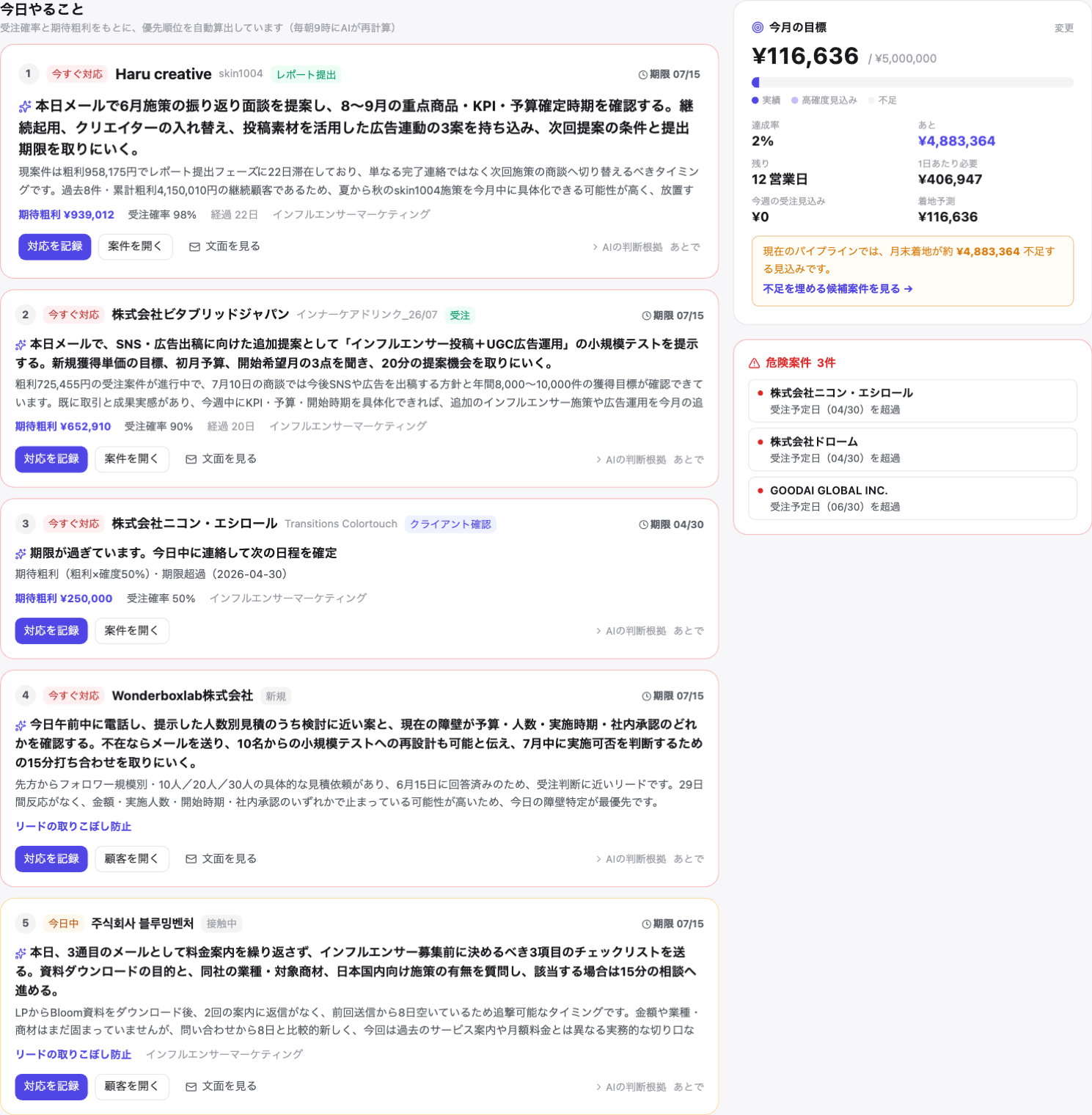
🎯 今日のヨミ確認(毎日・全員・2026-08-19〜)
- 1マイページ最上部に、今月受注予定(遅延・予定日なし含む)の自分の進行中案件が1行ずつ並びます。確度・想定粗利・受注予定日が今日時点で合っていれば「OK」を押すだけ(1件3秒)。
- 2違うときは ✏️ を押すとその場でステージ(確度)・粗利・受注予定日を修正できます。修正は案件データに直接反映されるので、ヨミ表と案件がズレることはありません。
- 3全件OKすると、その時点のあなたの今月ヨミ(受注実績+進行中の期待粗利=予測着地)が記録され、経営側の「ヨミ推移」に反映されます。
- 4平日17:30までに確認が終わっていないとSlackのDMでリマインドが届きます(当月の粗利目標がある人が対象)。
「毎日ヨミを入力する」のではなく「案件の数字を毎日確認する」仕組みです。月別実績・予測はすべてこの案件データから自動計算されます。
📅 月別実績(自分の毎月の数字・2026-08-19〜)
マイページの数字ゾーンに月別実績があります。推移グラフ(計上売上=紫・計上粗利=緑、ホバーで受注粗利も表示)+明細テーブル(1〜12月+年間合計)の構成で、右上の「月次/年次」切替で年度ごとの推移も見られます。期は4月〜翌3月(月次は4月始まりの12ヶ月・年度切替 ‹ › で過去期へ)。バー・数字クリックで対象案件が開きます。
担当者の切り替え(複数選択できます)
右上の担当者ボックスから複数人を同時に選べます。チェックを複数入れると数字は合算表示になり、「全員」を選ぶと会社全体が見られます。選択はブラウザに保存され、他のページに行って戻っても保持されます。
月間目標の設定は1人を選んでいるときだけ行えます(複数選択時は各人の目標を合算した値を表示します)。
緊急タスクの「完了」「却下」
行にカーソルを合わせると「完了」「却下」のボタンが出ます。押すと一覧から消えます。
- 1完了 — 対応した/連絡したもの。そのまま消えます。
- 2却下 — 対応不要と判断したもの。理由の入力が必須です(例: 電話で対応済み/先方都合で見送り/別担当が対応中)。
却下の理由は記録され、代表のみが緊急タスクの「却下の記録」タブで一覧できます。AI判定の精度改善にも使います。
完了・却下にしたものは、その後に相手から新しい連絡が来ない限り再表示されません(2026-08-19修正: 以前は翌朝のAI再判定で同じものが復活していました)。一覧は既定で上位5件だけ表示され、「残り◯件をすべて表示」で全件開けます。
📅 月別実績(自分の毎月の数字・2026-08-19追加)
数字セクションの下に1〜12月の「受注粗利・計上売上・計上粗利・件数」一覧と年間合計が出ます。左上の‹ ›で過去年に切り替え。受注粗利は受注予定日基準、計上は計上日基準で、担当者ボックスで複数人を選んでいる時は合算です。数字クリックで対象案件の一覧が開きます。
🚨 緊急タスク(今日やることの上)
相手から連絡が来たまま返信していないものだけを、放置が長い順=緊急順に並べます。「今日やること」が売上を上げるための手段なのに対し、緊急タスクは忘れているものを潰すためのものなので分けています。
3日以上返していないものが対象で、案件をまだ立てていない新規問い合わせには「新規問い合わせ」バッジが付きます。既定は自分の担当のみ、「全員」に切り替えられます。返信すれば翌日の判定で自動的に消えます。
今日やること(最優先アクション)
- 1受注確率と期待粗利から優先順位を自動算出した上位5件だけを表示します。ラベルは 赤=今すぐ対応/オレンジ=今日中/青=今週中。
- 2各カードは「何をするか・なぜするか・期待粗利」の3点で表示。「AIの判断根拠」を押すと詳しい理由とスコア内訳が見られます(ブラックボックスにしない)。
- 3「対応を記録」を押すと、電話した/メール送信/商談実施/見積送付をその場で記録できます。結果メモ・次回アクション日・フェーズ変更・失注理由まで1つのモーダルで完結し、案件ページに移動する必要はありません。
AI提案は毎朝9時に自動で再計算されます。ヘッダーの「更新」は最新の提案の再読込です。提案が5件に満たない日は、優先度スコア上位の案件から自動で補完します。
右カラム(目標・危険案件)
今月の粗利目標に対して 実績(紫)・高確度見込み(薄紫)・不足(グレー)を1本のバーで表示。達成率・残営業日・1日あたり必要粗利・着地予測を常時確認できます。不足見込みのときは「不足を埋める候補案件を見る」から注力案件に飛べます。危険案件(期限超過・放置・未入力)は赤カードにまとまります。
今日の予定・注力案件・パイプライン
今日の予定はGoogleカレンダー・商談・タスクを時系列で表示(Meetリンク付き)。注力案件は優先度スコア順の上位で、行の ▶ からスコアの内訳(期待粗利・期限・放置日数など)を確認できます。パイプライン概要はフェーズをクリックすると該当案件の一覧が開きます。
画面構成(タブ廃止・1画面)
タブは廃止し1画面にまとめました(2026-07-24)。上から「今日やること/目標・危険案件・今日の予定 → 自分の進行中案件 → 自分の数字・パイプライン → 詳しい分析(折りたたみ)」の順です。上部に固定されるバーにはやること・危険案件・進行中・目標達成率が常時表示され、クリックでその場所へ飛べます。
📮 追客(返事が来ていないリードを自動で追う・2026-09-07〜)
マイページの上部に「📮 追客」が出ます。対象は2種類です。①日程調整のリンクを送って24時間(1営業日)返事が無いリード → 翌営業日の朝に「メールをご覧いただけていないかもしれないので後ほどお電話します」の文面つきで出ます。②資料請求メディア(BOXIL・アスピック・LISKUL)経由のリードで返事が無いもの → 1営業日おきに3回 → 1週間後 → 1ヶ月後の5ステップ。毎回違う切り口の文面(資料の要点/同業の事例/お電話の予告/1週間後の近況/1ヶ月後のトレンド)を用意してあります。
【2026-09-18〜】日程調整URL入りのメールが、それ自体「前の未返信メールへの追撃」なら追撃済み扱いになり、翌日の24時間追撃は出ません(例: 初回メール→返事なし→数週間後に日程調整URL入りで追撃、のケース)。また、Googleカレンダーに打ち合わせが入っている会社(調整アポ経由や手入力の予定も、顧客に紐付いていれば)は「予約あり」として追撃が止まります。
- 1「文面」で件名と本文を確認 → 「コピー」 → 「送る」(顧客ページが開くのでメールを送信)。数字や事例は実際の内容に合わせて直してから送ってください。
- 2送信すると翌営業日の朝に自動で「済」になり、次のステップが予約されます。電話・打ち合わせ・メールの活動記録でも「済」になります。
- 3「済にする」「スキップ」で手動で進めることもできます。相手から返信・Chatwork・打ち合わせ予約が来ると自動で止まります。ステータスを商談中などに進めても止まります。
- 4同じ内容は毎営業日の朝、SlackのDM「📮 今日の追客」でも届きます(担当者が未設定なら最後に送った人 → kさん)。管理者は全員分が担当名つきで見えます。
24時間返事がない新規クライアントへの自動追撃・署名・カレンダー追加ボタン(2026-09-11〜)
- 1自動追撃メール — 新規クライアント(予約・打ち合わせ実績も受注案件も無いリード)に日程調整URLをメールで送り、そのメールが最後のまま24時間返信も予約も無ければ、送った本人の名義で同じスレッドに再案内メールが自動で届きます(平日9〜18時の毎時判定)。送った本人にSlackで「自動追撃を送りました」と通知が来るので、返信が来たら通常どおり対応してください。自動送信は1社1回。翌営業日からは従来の「📮 追客」(人が送る)に戻ります。
- 2止め方 — マイページ「📮 追客」で済/スキップにした会社、電話や打ち合わせの活動を記録した会社、こちらから別のメールを送った会社には自動送信しません。
- 3署名 — 予約確定メール・当日リマインド・自動追撃の署名は、設定のメール署名(未設定なら会社の標準ブロック:社名・氏名・住所・TEL・URL)になります。
- 4Googleカレンダーに追加ボタン — 予約確定メールと当日リマインドに「📅 Googleカレンダーに追加」ボタンが付きます。相手はワンタップで自分のカレンダーに入れられます(Meetリンク・住所入り)。
面接など打ち合わせ以外の日程調整(予約メニュー・2026-09-11〜)
採用面接のように打ち合わせではない日程調整は、設定 → 日程調整タブの「予約メニュー」から作ります。メニューごとに所要時間・予約ページの文言・会社名欄(必須/任意/なし)・確定メールの追記・受付条件の上書きを保存でき、「URLをコピー」で自分名義の日程調整URLがすぐ出ます。
- 1面接用は最初から2つ入っています(ご来訪45分/オンライン45分)。文言や時間は編集で自由に変えられます。
- 2受付条件の上書き — 「受付条件をこのメニュー専用に上書きする」にチェックすると、本人設定とは別の曜日・時間帯・刻みで受け付けます(例: 商談は13〜18時、面接は10〜17時)。チェックしなければ本人設定のまま。
- 3面接の予約は顧客・商談に一切反映されません(顧客の作成・ステータス変更・タイムライン記録なし)。Googleカレンダー登録・確定メール・当日朝のリマインドは「面接」の文言で届きます。
- 4商談系のメニュー(用途=商談)は顧客・案件ページの「日程調整URL」メニューにも並ぶので、「30分の短い商談」などの使い分けにも使えます。
メニューを編集すると、発行済みのURLにも即反映されます(URLは変わりません)。削除するとそのメニューで発行したURLは開けなくなるので、使わなくなったら「有効」を外して止めてください。
予約URLの発行(形式はこちらが選ぶ)
Pulseは自社ドメイン https://hermandot.com になりました(2026-08-08〜)。予約URLも hermandot.com/book/… で発行されます。旧URL(herman-crm.vercel.app)で開いても自動で移動し、以前に送った予約リンクもそのまま使えます。URLをコピーするときに打ち合わせ形式(オンライン/ご来訪/ご訪問)を先に選びます。形式ごとに別のURLが発行され、予約者は形式を変更できません。
- 1顧客・案件に紐づくURL — 顧客の詳細や案件の編集パネルの「日程調整」ボタン → 形式を選ぶとコピーされます。予約が入るとその顧客・案件のタイムラインに自動記録されます。
- 2汎用URL — サイドバー左下の自分の名前 → 「汎用予約URL」から形式を選んでコピー。パートナー企業・事務所などクライアント以外との打ち合わせにもどこでも使えます(相手のメールが既存顧客と一致した場合だけ自動で顧客に紐づき、一致しなければCRMには何も作られません)。
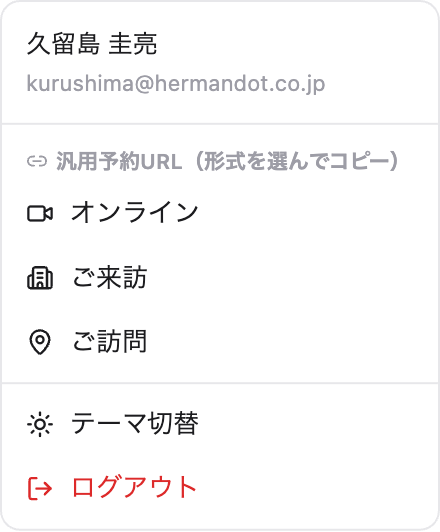
相手側の予約の流れ
- 1空いている日時を選ぶ(自分のGoogleカレンダーの予定・既存予約は自動で除外されています)。
- 2選んだ形式が予約ページに表示されます — オンライン=Meet自動発行/ご来訪=弊社住所・アクセスを自動案内/ご訪問のみ相手が訪問先住所を入力。
- 3会社名・お名前・メールアドレスを入力して確定。
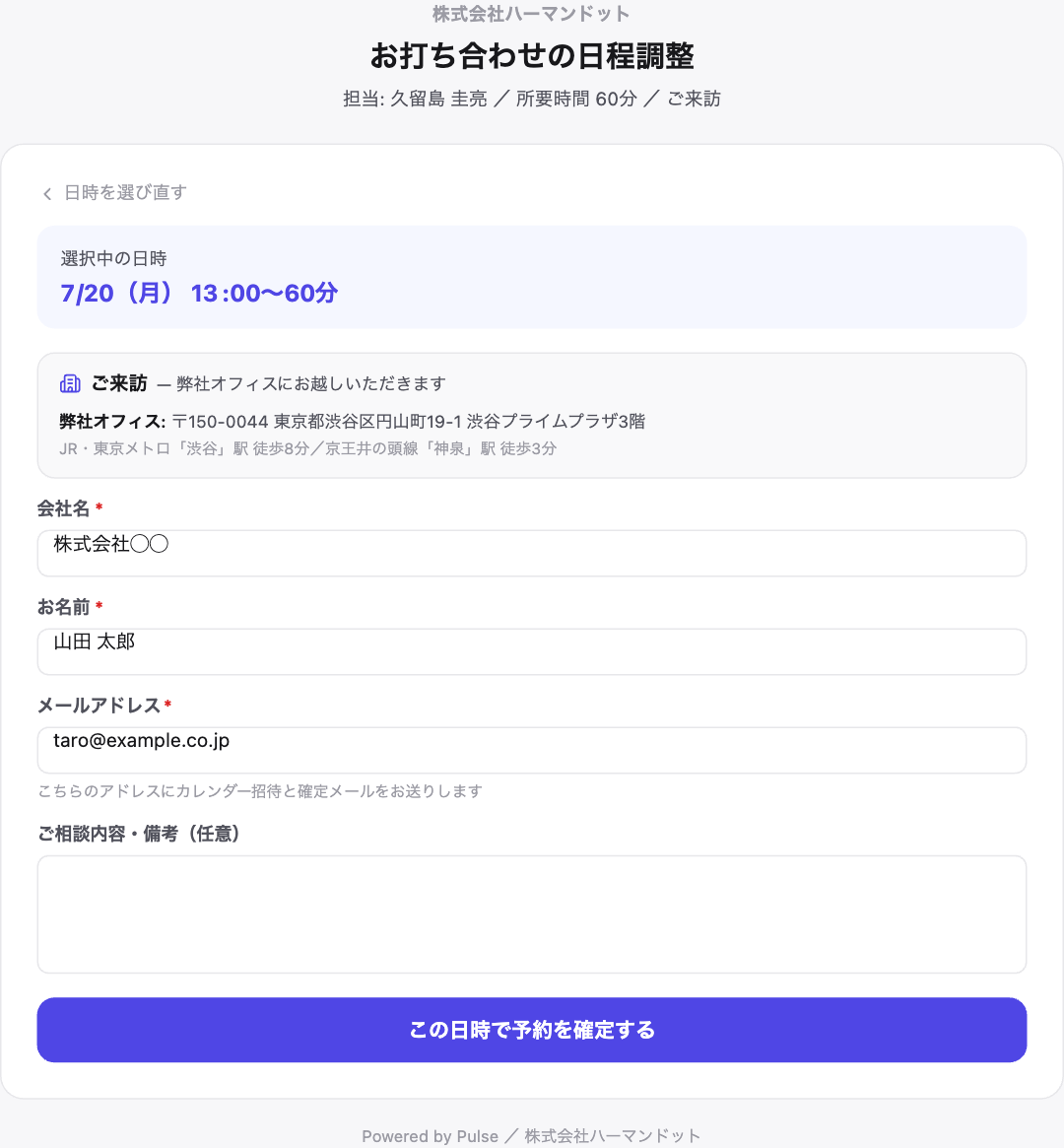
予約が入ると自動で起きること
【2026-09-10〜】タイムラインに予約が「先方が日程調整ツールで予約: 8/24(月) 17:00〜17:30(Meet)」として出ます(予約した時刻の位置・青い日程調整バッジ)。打ち合わせの時刻を過ぎると「打ち合わせ実施」の行も打ち合わせ日の位置に出ます。案件のタイムラインも同じ。最終接触日は予約が入った日→打ち合わせ実施日へ自動で進みます(「20日間接触がありません」の誤警告が消える)。日程調整ツールを使わずGoogleカレンダーに直接入れた打ち合わせも対象: 出席者のメール・メールのドメイン・予定タイトルの会社名で顧客に自動で紐付き、タイムラインに「打ち合わせ予定/実施(Googleカレンダー)」として出ます。現在地の「打ち合わせ前/後」もこれを見ます。調整アポ(booking.receptionist.jp)の予約も同じ経路で出ます(先方のメールが予定に入らないので会社名で照合)。同じ会社の顧客が複数ある時は、予定の持ち主が担当する顧客 → その人が最近日程調整リンクを送った顧客 → タイトルに姓が入る先方担当者の順で決めます(2026-09-18〜。それでも決まらない時は紐付けません)。
【2026-09-10〜②】日程調整リンク(/book/…)入りのメールを送ると、顧客ステータスが自動で「商談日程調整」になります(問い合わせ・ヒアリングフォーム・資料送付の顧客だけ。Pulseからの送信もGmail直送信も対象)。予約が入ると従来どおり「打ち合わせ」へ進みます。
・Googleカレンダーに登録(オンラインはMeetリンク付き)+相手へ招待メールと確定メール
・自分宛に「【新規予約】」通知メール(日時・相手・形式・場所・案件リンク入り)
・顧客/案件のタイムラインに記録・リード段階の顧客はステータスが「打ち合わせ」へ前進
・当日の朝、自分と相手の両方へリマインドメール(形式に応じた案内文)
・Meetの自動録画・文字起こし・Geminiメモを予約ごとにON(2026-09-10〜・10分毎に予約を巡回して設定。管理コンソール側の許可とAPI権限が前提。未設定の予約は原価管理と同じく Slack で気づけるよう見張り中)
キャンセル・日程変更(2026-08-08〜)
キャンセルの連絡が来たら、自分のGoogleカレンダーからその予定を削除するだけで完了です。5分以内にPulseが自動で同期します:
・Pulseのカレンダーからも消えます
・タイムラインの「🗓 打ち合わせ予約」が「❌ 予約キャンセル」に変わります(履歴として残ります)
・当日朝のリマインドメールも自動で止まります(キャンセル済みの打ち合わせに誤送信されません)
日程変更は、相手に同じ予約URLからもう一度予約してもらう+古い予定をカレンダーから消す、で完結します。新しい予約は自動でタイムラインに入ります。
受付条件の変更
設定 → 日程調整タブで、受付曜日・時間帯・所要時間・前後の余白・1日の上限などを自分ごとに変更できます。日本の祝日は既定で受付対象外です(設定でON/OFF可)。Googleカレンダーに予定がある時間帯と、終日の予定(有給など)がある日は自動で候補から外れます。保存すると発行済みの全URLに即反映されます。
原価の追加
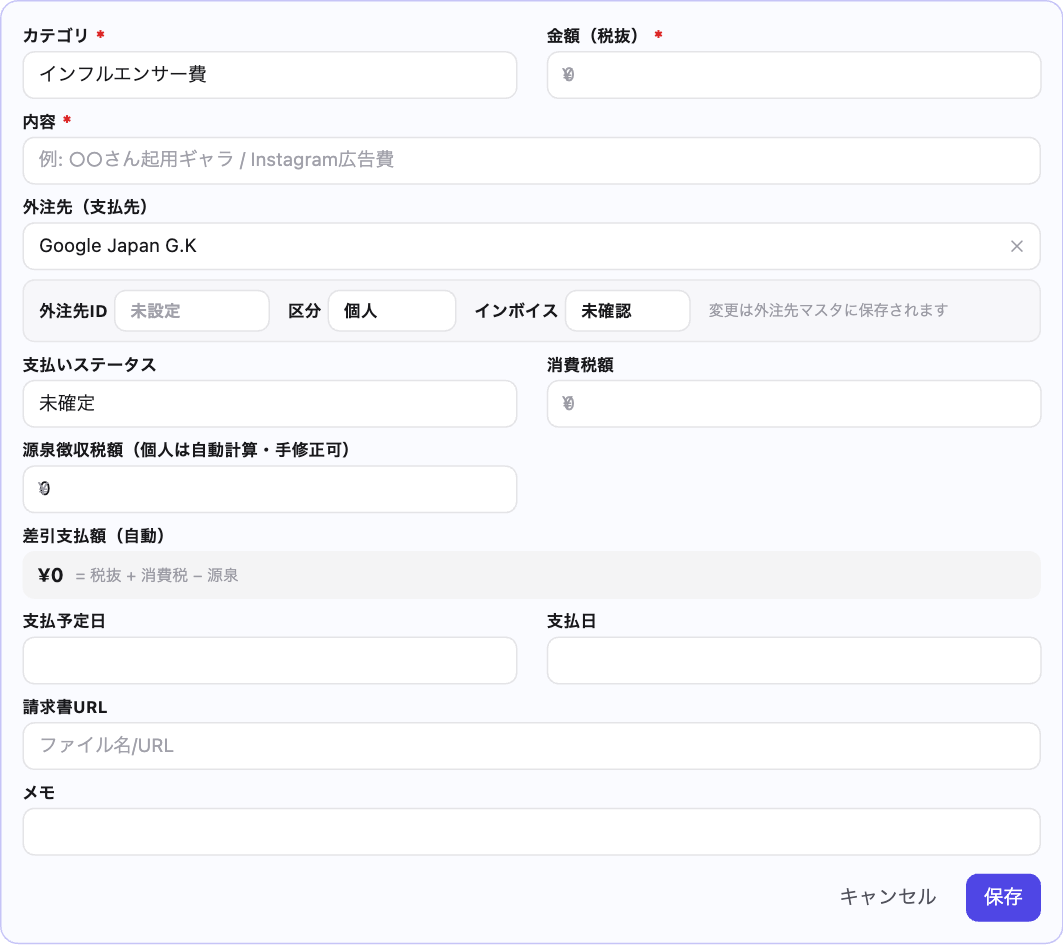
- 1案件の編集パネル → 原価タブ → 「原価を追加」。カテゴリ・金額・内容の3つが必須です。
- 2金額は税抜/税込を切り替えて入力できます(IFへの謝礼など税込金額しか分からない場合は「税込」に)。税込で入れても内部では税抜に換算して保存するので、集計は常に税抜で揃います。
- 3金額を入れると消費税10%と源泉徴収税額を自動計算します(手修正も可能)。差引支払額 = 税抜 + 消費税 − 源泉。
【入力の基本(2026-09-10〜)】請求書や合意した報酬が「税込の合計」だけなら「税込」に切り替えて合計額をそのまま入力してください(IFへの謝礼はほぼこちら)。税込15,000円を手で÷1.1して「税抜13,636」と入れると、消費税の切り捨てで13,636+1,363=14,999円と1円足りなくなる事故が9/10支払いで7件ありました。税抜と消費税が別記された請求書(法人など)は「税抜」で入れ、消費税額欄を請求書どおりに書き換えてください(自動計算はあくまで初期値・いつでも手修正できます)。なお自動計算も改善済み: 税抜×1.1が100円単位の税込額に収まる時はその税込額に合わせます(13,636→消費税1,364=15,000円)。
項目ごとの売上(売上・粗利の自動計算)
- 1各原価項目に「この項目の売上(税抜・任意)」を入れられます(SS売上高スプシと同じ、売上と原価をペアで記録する構造)。
- 2売上を1件でも入れると、案件の売上 = 明細の売上合計、粗利 = 売上合計 − 原価合計が自動計算されます。案件側の売上手入力は不要になり、サマリには「明細から自動」と表示されます。
- 3この案件から請求書を作ると、売上を入れた項目がそのまま請求書の明細行になります(内容→品目名・売上→単価)。請求書を手で直す必要はありません。
例: 広告運用の案件で「広告費(売上50万・原価40万)」と「運用手数料(売上10万・原価0)」を登録 → 案件の売上60万・粗利20万が自動で入り、請求書も2行で自動作成されます。
外注先の選択・登録
- 1外注先ボックスに名前またはIDを入力すると検索できます。リストから選ぶと源泉・消費税が自動計算されます。
- 2見つからない場合は「+新しい外注先を登録」— 名前・外注先ID(管理ID)・区分・インボイス登録を1画面で入力できます。
- 3選択中の外注先のID・区分・インボイスはその場で修正可能。変更は外注先マスタに保存され、全案件に反映されます。
- 4候補には口座(🏦 銀行・支店・口座番号の下4桁・名義)が一緒に出ます(2026-09-07〜)。同じ名前が並んでも、口座を見て正しい方を選べます。
【2026-09-07〜】「⚠ 重複するIFがございます」の警告が出るようになりました。選んだ外注先と口座が同じ/名前が同じ/口座名義が同じ/名前が似ている相手がマスタにいる場合、その一覧が口座付きで表示されます。※口座情報を確認した上で選択してください(同じ人なら口座が入っている方を選ぶと振込・源泉が1本にまとまります。クリックでその場で切り替わります)。「+新しい外注先を登録」で名前を入れた時も、似た相手が既にいれば「同じ人が既に登録されていませんか?」と候補を出します。二重登録を作らないよう、ここで必ず確認してください。
外注先の名前は個人=本名(漢字・スペースなし)で登録してください(担当者によってSNS名・本名・スペース有無がバラバラだと、同じ人が何件も重複します)。
区分は 個人 / 法人 / 経費 / アマギフ / 海外 の5種類。インボイス登録済みの個人事業主は「個人」+インボイス登録「登録済」で表します(源泉徴収の対象かつ請求書の受領が必須・旧「個人インボイス」区分は2026-08-31に統合)。「個人」は源泉徴収の対象(税抜100万円以下 10.21%・超過分 20.42%)として自動計算されます。「海外」は源泉徴収・消費税なしで計算され(国外の相手に国外での役務の対価を払うため)、支払方法はPayPalが既定になります。入力した金額がそのまま送金額です。※来日しての出演など日本国内で行われた役務は扱いが変わるので、その場合は区分を「個人」にしてください。
支払方法(銀行振込 / PayPal / アマギフ / その他)は外注先ごとに保存され、原価明細にもバッジで表示されます。
表示切替: 📋案件・原価 / 🏦振込・経理(2026-08-24)
原価管理は営業と経理の両方が同じページで使えます。上部の切替で列が変わります。
【2026-09-10〜②】絞り込み「支払予定(未予約)」「🔒予約済み」が増えました(すべて/未払い/支払予定(未予約)/🔒予約済み/支払済み)。「支払予定(未予約)」=金額が確定していてまだ振込予約をしていない行、「🔒予約済み」=振込予約済みでまだ支払済みにしていない行です。絞り込んだ状態で「🏦 振込データ」を押すとその行だけで振込データを作ります(パネルの見出しに「絞り込み: 支払予定(未予約)」のように表示。検索語・区分・請求書未受領の絞り込みも同じく反映)。口座が揃っている人は上に、不足の人は「口座情報が不足」の帯にまとまるので、「支払予定(未予約)」→🏦で本日振り込める人の一覧になります。支払済みの行は振込データから自動で除きます(二重振込防止・帯のトグルで表示は可能)。
【2026-09-10〜③】消費税額(税込額)をその場で修正: 🏦振込・経理ビューに「税込額」列、📋案件・原価ビューの「消費税」列がクリックで入力できます。請求書の税込合計をそのまま入れると消費税を差し引きで直します(税抜は変えない)。振込予約済み🔒の明細も経理はここで直せます(明細フォームはロックのまま)。Bloom連携行はBloomの報酬額が正なので表示のみ。
【2026-09-10〜】まとめて支払済み: 原価管理の「☑ まとめて支払済み」を押すと行頭のチェックが「選択」になります。支払った人にチェックを入れ(「予約済みだけ選択」「表示中の未払いを全部選択」もあります)、上のバーで支払日を確認して「選択したN件を支払済みにする」。🏦振込予約済み(🔒)の明細もここで支払済みにできます(案件の原価タブでは金額のロックが掛かるので開けませんが、行頭の☑と原価管理の一括で支払済みにできます)。Bloom連携の方はBloom側にも自動で「支払済み」が書き戻ります(10分以内)。
- 1📋 案件・原価(営業向け・既定)— 案件/顧客・内容・税抜・消費税・源泉・差引支払額。どの案件にいくら原価がかかっているかを見る画面です。
- 2🏦 振込・経理(経理向け)— 金融コード・支店番号・種目・口座番号・口座名義(半角カナ)・源泉・振込額。ボタンを押してパネルを開かなくても、この画面のまま振込管理ができます。上部に源泉徴収税の月合計と件数・振込データ完備 N件が出て、列コピーのボタンもここに並びます。
- 3選んだ表示は次に開いた時も維持されます。チェックで支払済みにする操作はどちらの表示でも同じです。
右上の「🏦 振込データ」ボタンは、全項目を一度に見たい・CSVで書き出したいときの全画面パネルとして残しています。日常の振込管理は「🏦 振込・経理」の表示切替だけで完結します。
源泉徴収税の「未計算」チェック(2026-08-25)
源泉の欄はクリックでその場修正できます。金額を直接入れるほか、0を入れると「この人は源泉不要」として確定できます。
- 1源泉対象なのに0のままの明細には、源泉欄に⚠未計算が出ます。判定は外注先の区分で行い、法人・海外・経費・アマギフなど源泉対象外にしている相手は「0が正しい」ので警告しません。
- 2支払先が未設定のインフルエンサー費も⚠未計算として拾います(実態は個人へのギャラなので源泉が必要なため)。支払先名を入れると、その時点で源泉が自動計算されます。
- 3上部の「⚠源泉未計算 N件・一括計算」を押すと、その月の未計算分をまとめて自動計算します(税抜100万円以下 10.21%/超過分 20.42%)。
Bloom連携の起用ギャラも同期時に源泉を自動計算します(2026-08-25対応)。外注先マスタで源泉対象外にしている相手は、同期しても0のまま維持されます。
口座の入力ルール(2026-09-02〜)
口座情報は外注先名をクリックして開く人物レコードから入力します。総合振込のフォーマットに合わせて、保存時に自動で整えます。
- 1口座番号は7桁 — 数字以外は自動で落とし、足りない桁は先頭に0を補って保存します(例: 123 → 0000123)。8桁以上はエラーになります(ゆうちょ銀行は他行振込用の7桁を入れてください)。
- 2口座名義は半角カナ・30文字以内 — ひらがなは自動でカタカナに、全角英数は半角に、英字は半角大文字になります。桁数は振込データの半角で数えるので、濁点・半濁点は2文字(ガ=ガ)です。
- 3「・」「,」は使えません — 請求書の名義にこれらが入っていた場合は半角スペースに置き換えて登録します(自動変換されます)。. / - ( ) 「 」 はそのまま使えます。
- 4漢字は使えません — 名義に漢字が残っているとエラーになります。請求書の通帳名義(カナ)を入れてください。
【2026-09-07〜】口座番号まで入力した時点で、その口座が既に別の方に登録されていれば赤い警告が出ます(「⚠ この口座は既に別の方に登録されています」と相手の名前を表示)。別人の口座を貼り間違えると報酬がその人にまとめて振り込まれてしまうため、請求書の原本と見比べて確認してください。同一人物の二重登録なら外注先の「⚠ 重複の疑い」から統合できます。
入力欄の下に「振込データ: ワタナベ カナコ(9/30文字)」のように実際に出力される半角カナと文字数が出ます。ここが赤字になっていなければ、総合振込にそのまま使えます。
Bloom登録のインフルエンサーはBloomの本人プロフィールが正です。人物レコードから直してもBloom側に書き戻されるので、Pulseで直して問題ありません。ただしインフルエンサー本人がBloomの応募フォームから登録する時点では、このルールのチェックは掛かりません(Bloom側の改修は別途)。
支払いステータスの意味
- 1未確定 — 支払金額がまだ決まっていない行です。手で追加した原価は最初この状態で、Bloom連携の行はBloom側で報酬額が未入力(0円)のあいだこれになります。金額が入ると自動で「支払予定」に変わります。振込対象にはなりません。
- 2支払予定 — 金額が確定し、これから振り込む行。月次の「未払い」合計と振込データはこの行が対象です。
- 3支払済み — 振込完了。行頭のチェックを入れると支払日が自動で入ります。
- 4保留 — 事情があって止めている行(先方都合・確認待ちなど)。
- 5不要 — 支払いが発生しない行。Bloom側で確定が解除された人は、行を消さずにこの状態にして目に見える形で残します。
「未確定」が並んでいる場合は金額がまだ入っていないということです。Bloom連携ならBloom側で報酬を確定すれば次の同期で金額と「支払予定」が入ります。手入力の行は原価タブで金額を入れてください。
【2026-09-03〜】「🏦振込・経理」ビューと振込データからは「未確定」の行を自動で除外しています(振込対象外のため・折原さん要望)。ただし金額が入っているのに「未確定」のままの行は、担当者がステータスを変え忘れている=本当は振り込む相手の可能性があるので、経理ビュー上部に赤い「要確認 未確定なのに金額あり N件」として件数と金額を出します。押すとすぐ下に該当の明細一覧が出て、その場で「支払予定にする」ボタンを押せます(未確定のままの間は振込リストに載りません。意図的な未確定はそのままでOK)。
【2026-09-03〜②】Bloom連携の方のインボイス登録番号もPulseに同期されるようになりました。Bloomの本人プロフィールに登録番号がある方は、外注先マスタの「登録済」と同じく請求書の受領が必須として扱われ、原価管理の「未受領」バッジ・「⚠️請求書未受領」の絞り込み・🏦振込データの除外対象に含まれます。支払先をクリックした画面にも登録番号が表示されます。また🏦振込データには口座情報が1つも無い方は載りません(除いた件数と名前は上部に出ます。「口座未登録も表示する」で中身を確認できます)。
【2026-09-04〜】折原さんの指摘を受けて3点変わりました。①原価明細は金額を入れると「未確定」が自動で「支払予定」に進みます(意図的に未確定のままにしたい時はステータスを選び直せばそのまま。金額ありで未確定の行は経理ビュー上部の赤い「要確認」に出ます)。②🏦振込データは源泉が未計算の明細も除外します(源泉を引かずに振り込むと過払いになるため。除いた件数・名前は上部に出て「未計算も表示する」で確認可)。源泉は経理ビューの「⚠源泉未計算 N件・一括計算」でまとめて入れられます。海外在住の方は外注先の区分を「海外」にすると源泉なしで確定します。③原価の支払いステータスの変更は履歴に記録されるようになりました(いつ誰が未確定→支払予定にしたか追えます)。
【2026-09-04②】🏦振込データに「🔒振込予約済みにする」ボタンが付きました。銀行で振込予約を終えたらこのボタンを押すと、表示中の明細がまとめて予約済みになり、案件画面からの編集・削除がロックされます(一覧の状態欄に🔒が出ます。解除も同じパネルから)。また振込データは金融コード・支店番号・口座番号・口座名義の4項目が揃わない行を全て除外するようになりました(以前は「全く未入力の人」だけ除外で、口座番号だけ未入力の方が混ざることがありました。除外した人は上部バーに名前が出ます)。
🏦 振込データパネル(全項目・CSV)
原価管理右上の「🏦 振込データ」を押すと、その月に支払う相手の金融機関コード・支店番号・預金種目・口座番号・口座名義(半角カナ)が一覧で出ます。IF ID(Bloom管理番号または外注先ID)列もあり、列ごとコピーとCSVに含まれます。同じ月に同じ人へ複数明細がある場合は1件に金額統合して表示されます(振込は1回でOK・「明細ごとに分ける」で従来表示に戻せます・2026-08-31小池さん要望)。
📋 源泉納付(2026-08-31〜): 振込データと原価管理の経理バーに、納付書(所得税徴収高計算書)へそのまま転記できる税額・人員(実人数)・支払額が月ごとに出ます。翌月10日の納付にお使いください(納付は実際に支払った月ベースなので、月末に支払済み分で最終確認を)。
👥 外注先マスタページ(2026-08-31〜): サイドバーの外注先で全支払先を一覧・検索(名前/ID/口座名義)・多軸フィルタ(区分の複数選択/インボイス/口座完備/源泉)できます。行クリックで人物レコードが開き、口座・インボイス・支払い履歴をその場で編集。累計支払額の多い順に並びます。
⚠ 重複の疑い・統合(2026-09-07〜・経理向け): ツールバーの「⚠ 重複の疑い N組」を押すと、同じ人が二重登録されている疑いのあるグループが出ます(判定は口座が同じ/名前が同じ/口座名義が同じ)。残す1件を選んで「統合する」を押すと、他のレコードに紐づく原価明細の支払先がすべて残す方に付け替わり、重複側は削除されます(実行前に「明細◯件が付け替わる/どのレコードが消える」を確認画面で表示。元に戻せません)。口座番号が違うレコードが混ざっているグループは統合できません(別人の可能性があるため。口座を確認して、誤登録なら先に口座を直してください)。一覧の名前の横に出る⚠重複バッジからも飛べます。
📒 計上月で絞る(2026-08-31〜): 月の絞り方を「💰支払日」(振込・納付用・既定)と「📒計上月」(案件の計上月=経理スプレッドシートの月タブと同じ軸)で切り替えられます。スプシと突き合わせる時は計上月に。案件・原価/振込・経理のどちらのタブも案件ごとのブロック(案件の売上・原価総額・粗利バー→明細→小計)で表示されます。住信SBIアップロード用のCSV(🏦振込データ)は従来フォーマットのままです。
🔗 同月合算アラート(2026-08-31〜): 同じ月に同じ人へ複数件の支払いがあると、一覧と振込データに「🔗N件合算 ¥金額」が出ます。振込はこの合算額で1回にまとめられます(CSVにも同月件数・合算額の列があります)。
- 1各列見出しの「列」ボタンで、その列だけを改行区切りでコピーできます。銀行システム用のシートに列単位でそのまま貼れます。
- 2口座名義は銀行提出用に半角カナへ自動変換して表示・コピーします(ゐ→イ等の小書きも大文字に寄せます)。
- 3上部に振込合計・源泉徴収税(金額と件数)・振込データ完備 N/N件が出ます。源泉は翌月10日の納付用にその月の分を集計しています。
- 4請求書未受領の人は振込データに出ません(2026-09-02〜) — 法人・インボイス登録済の外注先で請求書URLが空の明細は、一覧・列コピー・CSV・振込合計・源泉納付のすべてから除外されます。黙って減らさないよう、上部に「🧾 請求書未受領の N件(¥◯)は振込データから除いています」と相手の名前を出し、「未受領も表示する」にチェックを入れれば中身も確認できます(既定はOFF)。請求書を受け取って原価の請求書URLに入れると、自動で振込データに戻ります。
- 5口座や請求書が足りない行は黄色で表示され、何が足りないか(金融コード/支店番号/口座番号/口座名義/請求書)が出ます。
- 6右上のCSVで同じ内容を書き出せます(インボイス登録番号・請求書URL付き)。
【2026-09-07〜】件数の読み方: 見出しの「振込N件」は実際に振り込む回数(同じ人への複数明細は1回に合算)、「原価明細N件」はロックがかかる明細の数です。同じ人へ2件ある方がいると振込148件/原価明細151件のように数が変わります(差=合算した件数)。予約ボタンにも「◯件・◯明細」を併記しています。
口座の出どころは2つです。Bloomで起用したインフルエンサーは本人がBloomのプロフィールに登録した口座が自動で入ります。Pulseで登録した外注先は「外注先マスタ」の口座欄に入力してください。支払後の照合用に統一ID(VD-0001形式)を全外注先に自動採番しています。
請求書必須アラート
法人、またはインボイス登録済みの外注先への支払いは請求書の受領が必須です。請求書URLが空のままだと、編集フォームに警告・原価明細と原価管理に「請求書未受領」バッジが表示され続けます。請求書をもらったら「請求書URL」欄に格納するか、📎添付ボタンでPDF/画像をそのままアップロードしてください(2026-08-31〜・URLを用意しなくてもファイルを直接置けます。原価管理の一覧の請求書列からもその場で添付できます)。添付するとAIが請求書を自動で読み取り、請求元・振込口座・インボイス登録番号を抽出して外注先マスタへの反映を提案します(既存の外注先と口座番号・名前が一致すればその人への紐付けを提案)。反映は必ず内容を確認してからボタンを押してください。振込前の原本照合も忘れずに。
原価管理ページ
原価管理で全案件の原価と支払いを月別に横断管理できます。行頭のチェックで支払済みに。右上の「外注先マスタ」から区分・インボイス・源泉対象・IDをまとめて整備できます。
一覧の「ID」列には、Bloom登録インフルエンサーのBloom内の管理番号(🌸ピンクのバッジ)が自動同期で入ります。番号がある人=Bloomにいる人(口座もBloomのプロフィールが正)、「—」の人=Bloomにいない外注先(口座は手動入力)と一目で見分けられます。バッジをクリックするとBloomの応募ページが開きます。
案件の複製と原価(2026-08-19)
案件の「複製」を押すと、原価・起用インフルが登録されている案件では「原価・インフルもコピー」か「案件情報だけ複製」かを選べます。コピーした場合、支払ステータスは「未確定」・支払日/投稿日/請求書URLは空にリセットされます(毎月の継続案件の使い回し向け)。また、案件を削除すると原価明細・起用インフルも一緒に消えます(削除前に件数つきの警告が出ます)。顧客詳細の案件から複製した時も同じです(2026-09-16〜。Bloom連携の案件を顧客詳細から複製すると「duplicate key … deals_bloom_campaign_uq」で失敗していたのを修正。コピーはBloom・Salesforce・提案との紐づけを引き継ぎません)。
Bloom案件との連携(インフル・ギャラの自動入力)
- 1案件の起用タブ → 「Bloom案件と連携」でBloomの案件を選ぶと、Bloomで確定したインフルエンサーが起用インフル行と原価明細(インフルエンサー費)に自動で入ります。一人ずつ手入力する必要はありません。
- 2以後は10分ごとに自動同期。Bloom側で新たに確定した人の追加・報酬額の変更・支払済みへの変更も自動で追従します(「今すぐ同期」ボタンで即時反映も可)。
- 3Bloom側でキャンセル・取り下げになった人は、行を消さずに支払ステータス「不要」に変わります。
自動同期の行には「Bloom」バッジが付きます。この行の金額・ステータスはBloom側が正(次回同期で上書き)なので、修正はBloom側で行ってください。手で追加した行には同期は一切触りません。報酬が未確定の人は0円で入り、Bloomで確定し次第自動反映されます。
見積書の作成
- 1案件から — 案件の編集パネル → 「請求支払」タブ → 「この案件から見積書を作成」。宛名・件名・明細・金額・有効期限(1ヶ月後)が自動で入ります。
- 2見積書ページから — 見積書 → +新規作成 → 案件を選択。担当・ステージで絞り込めます。
- 3保存すると印刷用のA4(角印つき)が開きます。「PDFで保存」で印刷画面を出さずに直接ダウンロードできます。
明細の作られ方・備考・並べ替え・1枚に収まる縮小・ファイル名の付き方はすべて請求書と同じです。見積書だけの項目として納期とお支払条件を入れられます(空欄なら印字されません)。
【2026-09-03〜】見積書・請求書で「税表記(外税/内税)」と「消費税の端数(切り捨て/四捨五入/切り上げ)」を選べます。作成画面と発行後の編集モードの両方にボタンがあります。既定は従来どおり外税・切り捨てなので、これまでの書類の金額は変わりません。
会場費など「税込」で仕入れたものを見積る時は「内税」がおすすめです。内税にすると単価にその税込金額をそのまま入力でき、合計は必ず入力額と一致します(消費税は内訳として自動計算・印字されます)。例: 税込5,000円の会場費 → 内税で5,000と入力 → 合計5,000円ちょうど(小計4,546円+消費税454円)。外税のまま税抜4,545円と入力すると合計4,999円になり1円ずれます(この場合は端数を四捨五入にしても5,000円に揃います)。
受注・失注と請求書への変換
提出後は詳細から「受注」「失注」を記録できます。受注が決まったら「請求書に変換」を押すと、同じ宛名・明細・金額で請求書が作られ(支払期限は翌月末)、見積書は受注になって請求書へのリンクを持ちます。二重に入力する必要はありません。
一覧は提出中・期限切れ・受注・失注のタブで切り替えられます。有効期限を過ぎたまま提出中のものは「期限切れ」に出るので、追いかけ漏れが分かります。
請求書の作成
- 1案件から — 案件の編集パネル → 「請求支払」タブ → 「この案件から請求書を作成」。宛名・件名・明細・金額(税抜→税込)・支払期限(翌月末)が自動で入ります。
- 2請求書ページから — 請求書 → +新規作成 → 案件を選択。明細や宛名は保存前に調整できます。
- 3保存すると印刷用のA4(角印つき)が開きます。ブラウザの印刷 → 「PDFに保存」でPDF化して送付してください。
明細は原価タブで「この項目の売上」を入れた行がそのまま品目行になります(支払先名つき・IF毎に分割)。原価0円でも売上さえ入っていれば品目化されます。売上入りの明細が1件も無い案件は案件売上の1行になります。
案件を選ぶ画面では、検索に加えて担当・ステージのチップで絞り込めます(2026-08-03〜)。複数選べて、もう一度押すと解除。チップの数字は絞り込み前の件数なので、選んでも数字は動きません。自分の担当が先頭に出ます。
担当で絞り込む・PDFで保存する(2026-08-03〜)
請求書一覧には「担当」のチップがあり、自分のぶんだけに絞れます(複数選択可・もう一度押すと解除)。担当は紐づく案件の担当者です。選んだ状態は次に開いたときも覚えています。一覧に担当列も追加したので、誰の請求書かはひと目で分かります。
PDFにするときは、詳細を開いて右上の「印刷/PDF」を押してください。新しいタブが開いてそのまま印刷画面まで進みます。保存されるファイル名は「請求書_請求書番号_宛名」になります。
請求先の住所と担当者(2026-08-03〜)
請求書に出る請求先の住所は、取引先(顧客)の住所欄をそのまま使っています。おかしいときは顧客の詳細ページ → 基本情報の「郵便番号 / 都道府県 / 市区町村 / 番地・建物」を直してください。請求書側では編集しません(顧客マスタを正にするため)。
住所が1行に長く入っていても、郵便番号/住所/建物名の3行に自動で折って印字します。「日本 〒577–0056 …」のように国名つきで入っていても大丈夫です。
先方のご担当者(住所の下に「◯◯ 様」)と自社の担当者(発行元のTELの下)を入れられます。新規作成・編集パネル、または印刷画面の「編集」から。自社の担当者は作成した人の名前が既定で入ります。空欄なら何も印字されません。
明細の並べ替え(2026-08-03〜)
明細の順番は自由に変えられます。各行の右にある⌃ ⌄ で1行ずつ上下に移動できるので、投稿日順のようにシステムが知らない並びにもできます。行数が多いときは明細の見出し横の「金額が大きい順」「小さい順」「品目名順」でワンクリック並べ替えが使えます。
並べ替えは新規作成・編集パネル・印刷画面の「編集」のどこからでもできます。保存した順番がそのまま請求書に印字されます。
明細ごとの備考(2026-08-03〜)
品目1行ずつに備考を書けます。入力すると請求書の品目名の下に小さいグレー文字で印字されます(例:「インフルエンサーPR費用として、832,000円のご請求(非課税にて)」)。新規作成・編集パネルの明細行、または印刷画面の「編集」から入力してください。空欄なら何も印字されません。
請求書の一番下にある「備考」欄(請求書全体むけ)とは別物です。振込手数料のお願いなど請求書全体にかかる文言はそちら、品目の内訳説明はこちらを使ってください。
複数案件を1枚の請求書にまとめる(2026-07-23〜)
📧 送付管理・行内消し込み・CSV(2026-09-01〜・MF請求書からの移行): 一覧の「送付」列で請求書を先方へ送ったかをワンクリック記録できます。「状態」バッジをクリックするとその場で入金済みに(もう一度で取り消し)。CSVボタンで表示中の一覧をダウンロードできます(会計・共有用)。
⏰ 支払期限月での消し込み(2026-09-01〜): 一覧の月送りを「📤発行月」と「⏰支払期限月」で切り替えられます。月末の入金消し込みは支払期限月に切り替えると、その月末が期限の請求書が期限の古い順に並ぶので、チェック→一括消し込みがそのままできます。「期間指定」を押すと月単位でなく「何日から何日」の日付範囲で絞れます(例: 前月1日〜今月末。基準は発行月/支払期限月の選択に従います)。
絞り込みと海外対応(2026-08-31〜): 案件選択は担当・ステージに加えて「計上」(計上月)でも絞れます。月末に今月計上分をまとめて請求する時に便利です。「+別案件の明細を追加」では同じ取引先の案件だけが表示されます(チェックを外すと全件)。🌐海外クライアントにチェックすると請求書が英語表記になり、振込先がSMBCの英文口座(SWIFTコード付き)に切り替わります(品名は英語で入力してください。チェック時は輸出免税=消費税0円も自動でONになります)。
受注月ごとに案件を分けている場合(例: 5月・6月・7月受注ぶんを7月にまとめて請求)は、請求書の新規作成で最初の案件を選んだあと、「+ 別案件の明細を追加(1枚にまとめる)」から同じ取引先の案件を追加すると、明細が1枚に合算されます。請求状況(請求済み・入金済み)はまとめた全案件に自動反映されます。
納品書(2026-09-02〜)
納品書は請求書と同じレコードを「納品書」として表示・PDF化したものです。表題が「納品書」、右上が納品書番号(=請求書番号)・納品日になり、支払期限と振込先は載りません。宛名・件名・明細・税率別内訳・合計・備考は請求書と共通です。
- 1案件から — 案件の編集パネル → 「請求支払」タブ → 「納品書を発行」。請求書がまだ無ければ請求書と同じ手順で作ってから納品書として開きます。既に請求書がある場合は各行の「納品書」ボタンで、その請求書と同じ明細の納品書を開きます。
- 2納品日の入力 — 開いた納品書の右上「編集」→「納品日」。未入力のあいだは請求日を仮表示します。保存すると次回以降も同じ納品日が出ます。
- 3PDF — 「PDFで保存」でファイル名は【納品書】宛名御中_件名_年月になります。「請求書を表示」で同じ明細の請求書に切り替えられます(請求書一覧の詳細にも「納品書」ボタンがあります)。
明細や宛名を直すと請求書・納品書の両方に反映されます(二重管理なし)。納品書側で「削除」はできません。請求書を削除すると納品書も無くなります。
入金の記録
請求書ページは全員が作成・編集・入金消し込み・削除できます(2026-09-02〜。それまでは管理者だけでした)。請求書で行頭のチェックを入れると入金済みになり(入金日は自動でその日・もう一度クリックで戻せます)、案件側の入金日にも自動反映されます。
請求・入金の管理は請求書ページで一元化(2026-07-16〜)
宛名・明細・金額の編集、入金チェックはすべて請求書ページで行います。案件の「請求支払」タブには請求書の一覧と支払い(原価側)サマリだけを表示し、重複した入力欄は置きません。
請求書の数字(金額・税・状態・支払期限・入金日)はすべてDBに保存されるので、月次売上や未入金などの集計は後からいつでも可能です(請求書ページ上部に月次合計・未入金サマリあり)。案件一覧のステータス・支払期限日も請求書と裏で自動連動します。
発行元情報の設定
適格請求書発行事業者の登録番号・振込先は、請求書右上の「発行元設定」から登録します。未設定のままだと請求書に登録番号・振込先が印字されません。
何のための機能か
決まった案件について「なぜ決まったのか」を1枚の記事にして残す機能です。案件ごとに作り、URLで営業チームに共有します。次に同じ場面が来たときに再現できる形(チェックリスト)まで書ききるのが目的です。
作り方
書く中身
- 1結論 — 決め手を1〜2文で。記事の主役はここです。因果まで書くのがコツ(「値下げが効いたのは、その前に電話で相手の検討状況を掴んでいたから」など)。
- 2指標 — 記事ごとに好きな数字を4つ出せます(例:「普通にやった場合の受注率 15〜20%/このやり方 70%」)。一番言いたい数字を置く場所です。未入力なら金額・期間が自動で出ます。
- 300 鉄則 — この案件から抜き出した原則。個別の事情より先に読ませたい主張をここに書きます。
- 401 時系列 — 各行に「勝ちに効いた(緑)」「危なかった(赤)」「事実(無色)」を設定します。色を見るだけで勝負所が分かる状態に。
- 502 勝因 — 並び順が寄与度順。さらに寄与%を入れると配分バーが出ます(例: 打ち合わせ30%・電話30%・電話30%・値下げ10%)。どこに価値があったかを数字で示せるので、必ず入れてください。
- 603 注意 — 喜ぶ前に共有しておくこと(値引きの原価影響、誤読されそうな点など)。
- 704 チェックリスト — 一般化できる行動だけを書きます。★を付けた1件が最重要として強調表示されます。
寄与%は「何が本当に効いたか」を伝えるための機能です。最後の値引きが目立つ案件でも、実際の決め手は手前の打ち合わせや電話であることが多い。順番と配分で正しく伝えてください。
共有のしかた
- 1記事ページ右上の「リンク」でURLをコピー → Slackに貼れば、そのまま読める記事として共有できます(Pulseにログインしている社員が閲覧できます)。
- 2「PDF」で印刷ダイアログが開きます。「PDFに保存」を選べば会議資料として配れます。
- 3書き途中は「下書き」のまま、共有できる状態になったら編集画面で「共有中」に切り替えてください。一覧で見分けがつきます。
失注した案件でも同じ形式で残せます(編集画面で「失注要因」に切り替え)。落ちた理由の蓄積も、次の商談の材料になります。
何をしているか
進行中の全案件について、メール本文・打ち合わせ議事録・電話メモをAIが読んで「今どのフェーズにいて、次に何をすべきか」を判定します。判断軸は受注要因に残した鉄則そのもの——クライアントから相談は来ない/電話でしか取れない情報がある/しつこくせずかこつける/価格を動かすのは最後。日付だけを見た機械的なリマインドとは別物です。
どこに出るか
電話メモを必ず残す(これが精度になります)
- 1案件の次アクションカードの「電話メモを記録」から、電話で聞けたことをそのまま書きます。
- 2保存すると活動履歴に残り、その場でAIが再判定します。次の一手が電話の内容を踏まえたものに変わります。
- 3書くべきは誰が推していて誰が何を気にしているか/いつ決まるか/他社の条件。この3つが埋まっている案件は判定が当たります。
電話メモを書かないと、AIはメールに書かれたことしか分かりません。勝負を決める情報はメールには出てこないので、電話したら必ず書いてください。
更新のタイミング
毎朝7:00・7:30・8:00に自動で判定し直します。対象は「新しいメール・電話・議事録があった案件」と「2週間判定が古い案件」。すぐ判定させたいときは案件カードの「再判定」を押してください。
営業リスト(リード化前の会社にアプローチする)
営業リスト何のための画面か
まだリードになっていない会社(展示会で名刺交換した先・購入リスト・狙いたい企業)を入れて、アプローチして、状態を管理する画面です(2026-09-08〜)。会社は顧客データにステータス「営業リスト」で入るので、メールの自動取込・活動記録・顧客ページ・目標逆算の「新規向け」件数がそのまま使えます。顧客一覧の「すべて」やリード集計・進行状況には出ません。
使い方
- 1入れる: 右上「追加」で1社ずつ、または「貼り付けで一括追加」でスプレッドシートの範囲をコピーして貼る(1行目が見出しなら 会社名/サイトURL/業種/担当者名/メール/電話/リスト名/メモ を自動判定。列の割り当ては手で直せる)。既に顧客・リードにある会社は重複としてスキップし、件数を知らせます(メール・サイトのドメイン・会社名で照合)。
- 2アプローチする: 行の「送る」でPulseからメールを送ると自動でその会社に紐づき、Gmailから直接送った分も取込で紐づきます。「電話した」は活動記録と最終接触日を1クリックで残します。送った後・電話した後に提案マークの入力が出るので、提案したなら内容を残してください(提案でなければキャンセル)。
- 3状態は自動: 未着手 → アプローチ中(送信メールか電話あり)→ 返信あり(相手からメールが来た)。手動は「見送り」だけ。次回対応日はその場で入力でき、過ぎると赤くなります。
- 4リード化: 「⋯」→「リード化する」で 資料送付/商談日程調整/打ち合わせ/商談中 のどれかに変えると顧客・リードとして扱われ、このリストからは「リード化済み」に移ります(どのリストから何社リード化したかが追えます)。
- 5チェックで複数選び、営業担当・リスト名の一括変更や一括見送りができます。接触履歴が無い会社だけ「リストから削除」できます(履歴がある会社は見送りに)。
目標逆算との関係: 営業リストの会社への提案メール・提案電話に提案マークを付けると「新規商談を立ち上げるための行動」の実績になります。サンプル行(【サンプル】…・リスト名「サンプル(消してOK)」)はチェックして削除できます。
提案マーク・提案一覧(提案したメール・電話・打ち合わせに印を付ける)
目標逆算(提案一覧)マイページ何のための機能か
新規商談を立ち上げるための行動を「提案した件数」で数えます(2026-09-08〜)。基準は1日 合計30件(メール+電話+打ち合わせ)、うち電話3件以上・既存(今あるリード・顧客)への提案3件以上(1商談を立ち上げる目安・仮置き。数字が溜まったら毎月見直し)。提案のパターンは人それぞれなので、自分で提案マークを付ける方式です。日程調整や事務連絡には付けません。
マークの付け方
- 1メール: Gmailで送ったメールは自動で取り込まれるので(最大30分遅れ)、マイページの「📣 提案マーク」で当日の送信メールに「提案」を押す。メール画面のスレッドでも、送信メールの右上「提案」から付けられます。Pulseの営業リストから「送る」で送った場合は送信直後にその場で聞かれます。
- 2電話・打ち合わせ: 営業リストの「電話」や活動記録で電話/打ち合わせを記録した後、マイページの「📣 提案マーク」で「提案」を付ける(営業リストは記録直後に聞かれます)。
- 3マークする時に入れるもの: 提案日(当日が自動で入る・変更可。元のメール送信日にワンクリックで戻せる)、提案したサービス(必須・案件のサービスと同じ選択肢)、提案先(新規=営業リストの会社/既存=今あるリード・顧客。会社の状態から自動で入る・変更可)、提案内容(例文をクリックで入力)。前回自分が入れた内容とサービスが最初から入っているので、同じ提案なら日付と相手を確認して記録するだけです。
- 4後から「提案一覧」の ✎ で編集・解除できます。
提案一覧(目標逆算の下部)と提案からの案件化
目標逆算ページの下部に、全員の提案を日ごとに並べ、今日の分が一番上に「今日」付きで出ます。上部に今日の人別件数(合計/電話/既存・基準を満たすと緑)と提案からの案件化率。期間(今日/今週/今月/30日/90日)・担当(目標逆算の人選択と連動)・種類・提案先・検索で絞り込み。行の会社名で顧客ページへ。
行の「案件にする」を押すと、その提案から案件を立ち上げられます(会社・サービス・提案内容が入った状態で案件作成ダイアログが開く)。立ち上げた案件は「案件化済み」になり、案件の詳細に「提案から立ち上がった案件」と元の提案が表示されます。提案からの案件化率=案件が立ち上がった提案 ÷ 提案(目標逆算の担当マス「案件化」は直近180日)。
考え方
アカウント運用など複数月まとめて依頼される案件は、今まで通り月ごとに案件を作ります(原価明細・請求書・計上は各月の案件に入れる)。そのうえで最初の月の案件を「親」にして月案件を束ねると、集計のためだけに1つの受注として扱われます(2026-09-09〜)。案件そのものは別々に残り、削除も統合もしません。
- 1受注は束で1件: 受注件数・平均受注粗利・受注率・目標逆算・ランキングの受注・ダッシュボードの受注・マイページの受注実績は、親+月案件の合計金額を持つ1件として数えます。月で割った単価は使いません。根拠一覧では各月の案件がそれぞれ普通の行として並び、各行に「半年契約のNヶ月目」の印(クリックでポップアップ)が付きます。件数の数字は1組を1件で数え、ヘッダに「1組を1件で数えると N件」と添えます。
- 2計上は各月: 計上・粗利予測・原価・請求書・Bloom連携は各月の案件のまま。何も変わりません。
- 3束ね方: 月割りの案件(例: ◯◯運用_26/10, _26/11…)を開くと、編集タブの先頭に同じ顧客の似た名前の案件が候補として出ます。「全部選ぶ」→「この案件の契約として束ねる」。開いていた案件が親になります。外すのもここから。
- 4案件を作る時に「単月/複数月」を必ず選ぶ(2026-09-09〜): 顧客ページの「新規案件」やメールからの「AIで案件作成」で、最初はどちらも未選択で、選ばないと作成できません。複数月を選ぶと 開始月・月数・月額売上・月額粗利 から月ごとの一覧(案件名_YY/MM・計上月・売上・粗利)が出て、行ごとに変更できます。受注予定日は全部の月で同じ。「12ヶ月分の案件を作成」で一気に作られ、先頭の月が親として束ねられます(受注は1件・平均単価は合計・受注率も1件)。
- 5既存の案件を複数月契約にする: 案件を開いて「商談情報」の契約の形(必須・赤い※)で「複数月」を選ぶと、その行の下に紐付け画面が出ます。「計上開始月からまとめて作る」で計上開始月と月数を入れると、この案件を1ヶ月目にして最初の案件と同じ内容(金額・粗利・受注予定日・担当・サービスなど全部)の案件を月ごとに複製し、計上は計上開始月から各月末に入ります。名前は ◯◯_YY/MM。既にある契約には最後の月の翌月から追加できます。
- 6既存の案件を紐づける: 同じ紐付け画面の「既存の案件を紐づける」で、同じ顧客の案件(全ステージ・まだ契約に入っていないもの)を選んで紐づけられます。新規立ち上げだけでなく、すでにある月割りの案件もここでまとめます。
- 7「代表」=1ヶ月目の案件: 受注日・ステージ・ヨミ・失注理由・担当は代表の案件が契約全体の扱いで、代表を変えると他の月にも自動で同じ値が入ります(受注月は全部同じ=1受注扱い)。月ごとに違えたい時(途中解約など)は各月の案件を個別に変えてください。
- 8案件一覧・根拠一覧・案件詳細のタイトルに「半年契約の2ヶ月目」のように月数と何ヶ月目かが出ます(呼び方は月数で自動。端数は「Nヶ月契約」)。この印をクリックするとポップアップで、その契約でまとめて受注した案件(何ヶ月目・計上月・売上・粗利・ステージ)が一覧になり、行クリックで各月の案件が開きます。
- 9紐付け・外す・編集はどの案件からでも: 代表でも月案件でも、「契約の形=複数月」の下に同じ紐付け画面が出ます(まとめて受注した案件の一覧、月を追加(複製)、既存の案件を紐づける、各行の「外す」、代表の月を開く、この案件を契約から外す、ポップアップで見る)。金額・計上月・原価は各月の案件を開いて編集します。今ある案件は全部「単月」で入れてあります。
目標逆算(あと何商談・どれだけ動くか)
目標逆算何が見えるか
横1行=1人(下段はチーム合計)。各マスは「実績 / 必要」+達成バー+あと◯(必要=月間の必要総数、実績=今月ここまで、あと=必要−実績)。左半分が今月の目標(粗利・着地見込み・受注・商談)、右半分が新規商談を立ち上げるための行動(提案 合計/うち電話/うち既存への提案・提案マークの件数)です。上の絞り込み行(月・人)はヘッダーとして固定され、人を選ぶとヒーロー・推移・表・日毎・提案一覧の全部がその人に絞られ、選択は次回も残ります。担当のマスに達成率・受注率・平均受注粗利・ヨミ(件数・金額・ヨミ率と、担当者が案件に付けたA/B/Cの内訳)。
- 1粗利: 実績=受注予定日が今月の受注案件の粗利、必要=営業目標。着地見込み=実績+Σ(進行中案件の粗利予算 × 担当者ヨミ A90%・B80%・C30%、未設定はステージ確度)と目標比。ヨミの一覧では各案件の「粗利予算 × ヨミ% = 想定粗利」が見えます。案件はその場のドロワーで開くので、ブラウザバックで一覧に飛びません。
- 2受注: 必要=目標粗利÷平均受注粗利(直近180日の受注案件の粗利平均)。商談: 実績=受注予定日が今月の案件(受注済み+進行中+失注)+今月来た案件の無いリード、必要=必要受注÷受注率。受注率=受注以降のステータスの案件 ÷(案件が立ち上がっていないリード+全案件)で、直近180日に立ち上がった(作成された)ものが母集団です(2026-09-09〜。決着ベースより低く、現実に近い率)。必要件数は目標と半年の実績だけから決まり、今月の出来高では動きません(平均より大きい案件で粗利を達成した人は、粗利は達成でも受注件数は「あと◯件(粗利は達成済み)」と出ます)。
- 3メール提案・電話提案: 実績=本人が提案マークを付けた送信メール・電話(メールは自動取込されたものにマイページやメール画面で、電話は記録した後に付ける。日程調整や事務連絡は付けない)。必要=基準 1日 メール提案30通+電話3件(1商談を立ち上げる目安・仮置き)× 月の営業日数。マークが溜まったら内訳の「実測の換算」で毎月見直します。
- 4数字クリックの内訳から、提案マークの一覧(いつ・どの会社に・どんな提案か)まで辿れます。
日毎の目標と達成: 月の営業日(土日祝除く)を全部並べ、各日にメール提案・電話提案の「実績 / 目標」(毎日30通・3件)を出します。日の達成率(2指標の平均)と、月間累計の「実績 / 必要」も並びます。上の「◯ / ◯日」=目標を満たした日/経過した営業日。チーム全体と個人を切り替えられ、今日の行が色付きです。
全ての数字はクリックで根拠が開きます(案件で裏付く数字は案件一覧、計算した数字は「内訳」=入力値→式→結果)。見出しや数字にカーソルを合わせると計算式(数字には実際の値入り)が出ます。並びは目標達成率の高い順。目標が未設定の人は表示されません(設定の「営業目標」で入れると出ます)。月は左上で切り替えられます。
営業ファネル(どの段で落ちているか)
営業ファネルこの画面の役割
成果 ≒ 商談数 × 顧客の質 × 課題発見力 × 提案力 × 信頼 × 継続力。営業成果が出ない原因は精神論ではなく「商談数・次回化率・提案率・成約率のどこで落ちているか」にあります。この画面はそれを担当者ごとに1画面で見るためのものです(2026-09-04〜)。
上段:個人別スコアカード
- 1行動量(📧メール・📞電話・✨新規アプローチ)→ 案件数 → 次回化率 → 提案率 → 成約率 → 失注 → 受注粗利 → 今月目標の達成率 → 放置(14日以上更新なし)→ 前期比、の順に並びます。
- 2率はチーム平均より低いと赤・高いと緑。赤の段がその人の「落ちている場所」です。数字はクリックで根拠の案件一覧が開きます。
- 3母集団は期間内に立ち上がった案件(直近30日/90日/180日/今期)。行をクリックすると下に詳細が出ます。
下段:選んだ人の詳細
ファネル(4段の横棒・点線がチーム平均)/断られた理由(失注理由の内訳)/誰に売っているか(流入経路別の件数と成約率=顧客の質)/型の蓄積(受注要因の記事)/継続力(放置案件・前期比・行動量)。
次回化=確度30%以上(商談・可否確認以降)、提案=確度40%以上(提案・見積書&発注書以降)、成約=受注以降。到達はステージの既定確度から推定します。失注案件は失注前の段が記録に無いため、案件数と失注にだけ数えます。失注理由は案件のステージを失注にする時に必ず入れてください(ここに集まります)。
行動量(誰がどれだけ動いたか)
行動量この画面の役割
ランキングが成果(粗利・受注)を見る画面なのに対し、こちらはプロセス(どれだけ動いたか)を見る画面です。期間は今週/今月/先月/過去90日で切り替えます。
4つの指標
- 1メール送信 — 本人のアドレスから送った件数。Gmail連携から自動で入ります(受信箱に転送されてきた他人宛は含みません)。
- 2新規アプローチ — 過去180日そのメンバーから送信が無かった会社へ送った社数。新しく接点を作った量です。
- 3電話 — Pulseに記録された電話の活動。
- 4打ち合わせ — 活動記録の打ち合わせ+日程調整ツールの予約。
電話と打ち合わせはPulseに記録された分だけが対象です。実際に架電していても顧客ページの活動記録を残していなければ0件になります。
放置アラート(進行中案件)
進行中案件の上部に「⏳ 放置されている案件」が出ます。最終接触も案件の更新も14日以上ない案件が対象で、既定は自分の担当だけ(「全員」に切替可)。一覧の行にも「放置◯日」の赤/黄バッジが付き、行の地色でも分かります。行は畳まず常に詳細まで表示します。
内訳の確認
メンバー行の数字をクリックすると、その中身(どの会社に・いつ・何を)が一覧で開きます。行をクリックするとその顧客ページへ移動できます。
どこにあるか
契約書は顧客の「契約書」タブと案件の「契約書」タブに格納します。案件から作れば顧客・案件の両方に紐づき、顧客から作れば会社単位(基本契約・NDAなど)の扱いになります。
作成から締結までの流れ
- 1作成 — 「契約書を作成」からひな形(業務委託基本契約書/NDA/白紙)を選びます。決裁者もここで指定できます。
- 2修正 — 本文をその場で編集し「保存」。保存するたびに第2版・第3版…と履歴が残ります。何をどう直したかのメモも残せます。
- 3承認を依頼 — 整ったら「承認を依頼」。決裁者に回ります。
- 4決裁者の確認 — 右側の履歴パネルに前の版からの差分(追加=緑/削除=赤)が出るので、変わった箇所だけ見て「承認」か「差し戻し」を選びます。差し戻しは修正指示の記入が必須です。
- 5送付 — 承認済みになったら「印刷」でA4のPDF(記名押印欄・角印つき)、または「クラウドサインで送信」で電子締結ができます。
過去の版は「この版と比較」で差分を見られ、「この版に戻す」でいつでも復元できます。戻した事実も履歴に残るので、経緯が消えることはありません。
クラウドサインで送るには(初期設定)
先方のメールアドレスを入力し、承認済みにしてから「クラウドサインで送信」を押すと、契約書のPDFがクラウドサインの書類として作成され、先方に署名依頼が届きます。
利用にはクラウドサイン側の設定が必要です。①Web API利用を申請(無料・スタンダードプラン以上)②管理画面→チーム設定→Web APIを「利用する」③クライアントIDを発行してPulseに登録。未設定のまま押すと、その旨のメッセージが出ます。
機能の追加・変更にあわせてこのページは随時更新されます。わかりにくい箇所は久留島さんまで。